 Antimatter
نقشها و مجوزها
چگونه مدیران جامعه را تعیین کنید، نقشهایی با رنگها و مجوزهای اختصاصی بسازید، به افراد اجازه دهید نقشها را خودشان انتخاب کنند و افراد را در تیمها گروهبندی کنید. در انتهای صفحه، جدولی خلاصه میکند که چه کسی چه کاری را میتواند انجام دهد.
نقشهای داخلی
هر جامعه دارای مجموعهای یکسان از نقشهای داخلی است. مجوزهای این نقشها از طرح مجوزهای سرور گرفته میشود که تنها یک مدیر سیستم میتواند آن را تغییر دهد.
| نقش | نمایش به صورت | کارهایی که به صورت پیشفرض میتواند انجام دهد |
|---|---|---|
| مدیر سیستم | برچسب مدیر سیستم | هر کاری، در هر جامعهای، و همچنین دسترسی به کنسول سیستم. |
| مدیر جامعه | برچسب مدیر تیم | تنظیمات تیم، نقشها، شروع به کار، چیدمان، اتصالات مدل و عاملها؛ مدیریت و حذف اعضا؛ حذف پیامهای هر کسی و پین کردن پیامها؛ تبدیل کانالها به خصوصی؛ بایگانی هر کانال از تیم، از جمله کانالهای پیشفرض؛ وبهوکها و دستورهای اسلش. |
| عضو | بدون برگه | پیوستن به کانالهای عمومی، ایجاد کانالهای عمومی و خصوصی، و دعوت از افراد. در کانالهایی که عضو هستند: ارسال پیام، تغییر نام کانال و ویرایش سربرگ و هدف آن، و مدیریت اعضا. اعضا کانالها را بایگانی نمیکنند یا پیامها را پین نمیکنند، مگر اینکه مدیر کانال باشند (به بخش زیر مراجعه کنید). |
| مهمان | برچسب و تگ مهمان | فقط کانالهایی که به آنها اضافه شدهاند. |
| مدیر کانال | برچسب مدیر کانال | مدیریت یک کانال، مجوزها و بنر آن، و پین کردن پیامهای آن. در یک تیم فضای کاری، همچنین بایگانی آن. هر کسی که کانالی را ایجاد کند، اولین مدیر آن است. |
برخی از مقادیر پیشفرض به نوع تیم بستگی دارد که مدیران تیم در تنظیمات تیم › عمومی انتخاب میکنند (به نوع تیم مراجعه کنید):
- در یک Guild، که نوع پیشفرض است، تنها مدیران تیم و نقشهایی با مجوز مدیریت کانالها میتوانند کانالها را بایگانی کنند. اعضا نمیتوانند این کار را انجام دهند، حتی برای کانالهایی که خودشان ایجاد کردهاند.
- در یک Workspace، که فضای کاری یک شرکت یا سازمان است، مدیران کانال نیز آن را بایگانی میکنند: هر کسی که آن را ایجاد کرده و افرادی که او آنها را مدیر کرده است.
- در هر دو نوع، تنها مدیران کانال، مدیران جامعه و ناظرانی که مدیریت پیامها دارند، میتوانند پیامها را پین کنند یا پین را بردارند.
در هر دو نوع، اعضا همچنان میتوانند نام کانالهایی که عضو هستند را تغییر دهند و اعضا را مدیریت کنند. اگر میخواهید اعضا کار کمتری انجام دهند، از مدیر سیستم بخواهید مجوزهای جامعه شما را در کنسول سیستم › مدیریت کاربر › مجوزها تنظیم کند، جایی که یک طرح جایگزینی تیم میتواند فقط برای جامعه شما اعمال شود.
تعیین مدیر جامعه
- منوی تیم را باز کنید، تنظیمات تیم را انتخاب کنید، سپس به تب اعضا بروید.
- فرد مورد نظر را پیدا کنید، منوی کنار نقش او را باز کنید و تیم را ادمین کنید را انتخاب کنید. (این فهرست هنوز برای تیم از واژه «تیم» استفاده میکند.)
برای گرفتن نقش، عضو تیم شوید را انتخاب کنید. فقط مدیران تیم و مدیران سیستم میتوانند این کار را انجام دهند: هیچ نقش سفارشی نمیتواند کسی را به مدیر تیم تبدیل کند.
نقشهای سفارشی
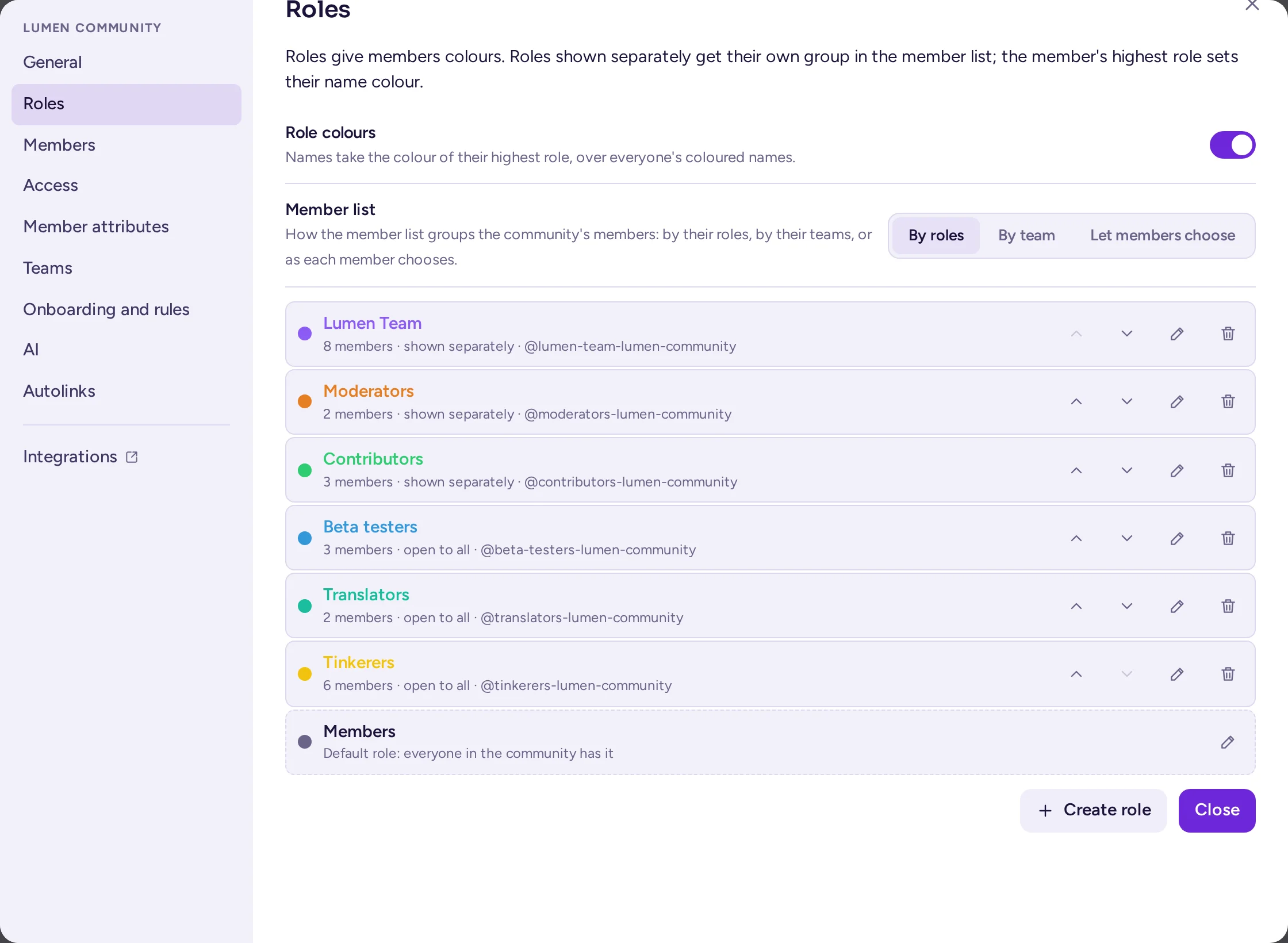
نقشهای سفارشی نقشهایی هستند که برای تیم خود میسازید، مانند «مدیران»، «کارکنان»، «تستکنندگان بتا»، «مشارکتکنندگان». یک نقش میتواند به افراد رنگی بدهد، یک گروه مستقل در فهرست اعضا ایجاد کند و مجوزهایی اعطا کند. هر نقش همچنین قابل اشاره (mention) است، که به همه کسانی که آن نقش را دارند اطلاعرسانی میکند.
نقشها در تب نقشها در تنظیمات تیم مدیریت میشوند: منوی تیم را باز کنید، تنظیمات تیم را انتخاب کنید، سپس نقشها را انتخاب کنید. مدیران تیم و افرادی که مجوز مدیریت نقشها را دارند این تب را میبینند؛ افرادی که نقشها را مدیریت میکنند اما مدیر تیم نیستند، تنها تبهایی را میبینند که اجازه استفاده از آنها را دارند. تغییرات در این تب همان لحظه که اعمال میشوند ذخیره میگردند، با دکمههای صرفه جویی و انصراف در ویرایشگر نقش؛ نزدیک تنظیمات را میبندد.
ایجاد نقش
- در تب نقشها…، ایجاد نقش را انتخاب کنید.
- یک نام وارد کنید.
- یک رنگ انتخاب کنید یا کد رنگ را تایپ کنید.
- اگر اعضای آنلاین نقش باید در فهرست اعضا گروه جداگانهای داشته باشند، گزینه نمایش جداگانه اعضا را فعال نگه دارید.
- اگر اعضا میتوانند این نقش را به خود اختصاص دهند، هر کسی میتواند آن را بگیرد را روشن کنید (به نقشهایی که هر کسی میتواند بگیرد مراجعه کنید).
- گزینههای مجوزها که نقش باید اعطا کند را فعال کنید (به جدول زیر مراجعه کنید).
- زیر اعضا، افراد را با افزودن افراد تیم… اضافه کنید.
- گزینه ایجاد نقش را انتخاب کنید.
در فهرست نقشها، گزینههای جابهجایی به بالا و جابهجایی به پایین ترتیب را تعیین میکنند. ترتیب اهمیت دارد: بالاترین نقش یک فرد رنگ نام او را تعیین میکند و مشخص میکند که او میتواند چه کسانی را مدیریت کند (به ترتیب نقشها مراجعه کنید). حذف نقش آن را فوراً و بدون درخواست تأیید حذف میکند.
نقش پیشفرض
ردیف آخر تب نقشها، نقش پیشفرض تیم است که هنگام اولین باز شدن این تب ایجاد میشود: همه افراد در تیم آن را دارند، به جز مهمانان و رباتها. مجوزهای آن مشخص میکند هر عضو علاوه بر پیشفرضهای خود سرور چه کارهایی میتواند انجام دهد، و رنگ آن همان رنگ اعضایی است که هیچ نقش رنگی دیگری ندارند. شما میتوانید آن را ویرایش کنید، اما نمیتوانید جابهجا کنید، حذف کنید، به کسی بدهید یا از کسی بگیرید، یا آن را برای همه باز کنید؛ این نقش در بین نقشهای هیچکس نمایش داده نمیشود.
مجوزهایی که یک نقش میتواند اعطا کند
| گزینه | آنچه اجازه میدهد |
|---|---|
| مدیر سیستم | هر کاری که مدیران جامعه میتوانند انجام دهند و به یک نقش داده میشود: تنظیمات جامعه، شروع به کار، قوانین، چیدمان، ویژگیهای اعضا و مجوزهای دستهبندی، ویرایش هر نقش و سایر گزینههای زیر. این نقش همچنین شامل بنرها، درخواستهای پیوستن، قابلیت کشف و ترجمه خودکار تمام کانالها است. افرادی که این نقش را دارند تحت تأثیر مجوزهای کانال قرار نمیگیرند و نمیتوان آنها را از دسترسی محروم کرد. |
| مدیریت نقشها | ایجاد و ویرایش نقشهای پایینتر از نقش خود، و اعطا کردن آنها به افراد. همچنین ایجاد و ویرایش تیمها. |
| مردم را دعوت کنید | افزودن افراد به جامعه. |
| حذف افراد | حذف افراد از جامعه، و غیرفعال کردن موقت افرادی که نقشهایشان پایینتر از نقش شماست. |
| ایجاد کانال عمومی | ایجاد کانالهایی که هرکس در جامعه میتواند به آنها بپیوندد. |
| ایجاد کانال خصوصی | ایجاد کانالها برای افرادی که دعوت شدهاند. |
| مدیریت کانالها | تغییر نام، تبدیل و بایگانی کانالها، مدیریت اعضا و تنظیم مجوزهای آنها. |
| مدیریت پیامها | ویرایش و حذف پیامهای دیگران، و قرار دادن پیامها در بالای کانالها. |
| مدیریت یکپارچهسازیها | وبهوکها و دستورات اسلش، هم خودتان و هم دیگران. |
| مدیریت اتصال به مدلها | افزودن ارائهدهندگان هوش مصنوعی اختصاصی جامعه و کلیدهای آنها، و مشاهده مصرف آنها (به اتصال به مدلها مراجعه کنید). |
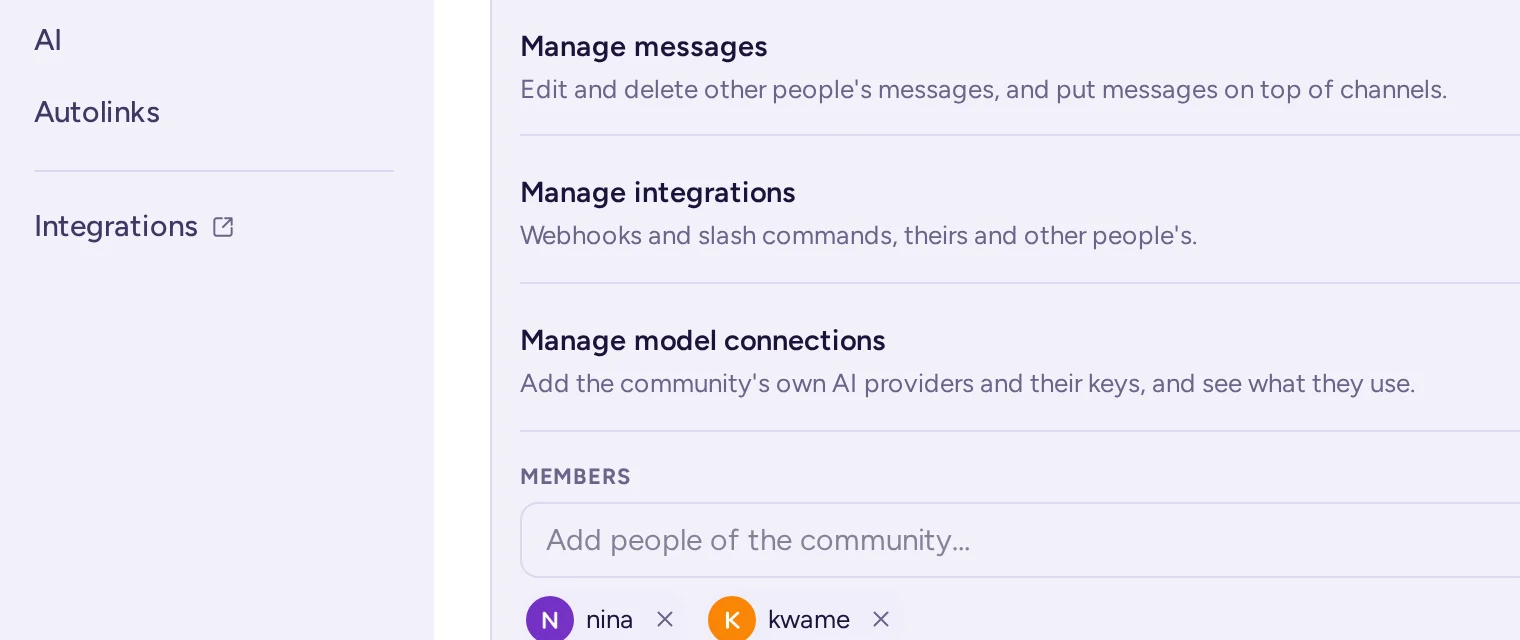
- وقتی مدیر را فعال میکنید، ویرایشگر نقش کلیدهای دیگر را روشن میکند: نقش تمام اختیاراتی را که مدیران جامعه دارند به دست میآورد، از جمله مدیریت نقشها، حذف افراد و مدیریت اتصال به مدلها. این نقش اختیاراتی که فقط مدیران سیستم میتوانند انجام دهند (مانند تغییر طرحهای مجوز) را نمیدهد. نقشهایی که قبل از ارتقا به نسخه 0.9.0 دارای مدیر بودند، یک بار برای همیشه همان مجوزها را دریافت کردند.
- یک نقش فقط میتواند مجوز اضافه کند. مردم را دعوت کنید و دو کلید ایجاد بهطور پیشفرض به هر عضو داده شدهاند، بنابراین فقط در صورتی اهمیت دارند که مدیر سیستم شما آنها را از اعضا گرفته باشد.
- کسی که مدیر جامعه نیست، فقط میتواند مجوزهایی را که خودش دارد به یک نقش بدهد.
نقش ناظر
برای یک جامعه عمومی، یک نقش «مراقبین» معمولی دارای مدیریت پیامها، حذف افراد و مدیریت کانالها است و به صورت جداگانه با رنگ خاص خود نمایش داده میشود. نقش «مراقبین» که توسط پیشتنظیمهای چیدمان ایجاد میشود، میتواند پیامهای دیگران را ویرایش و حذف کند و پیامها را در بالای کانال قرار دهد، نام کانالها را تغییر دهد و اعضا را مدیریت کند، و همچنین افراد را حذف و موقتاً غیرفعال کند. این نقش کانالها را بایگانی نمیکند: اگر مراقبین شما باید این کار را انجام دهند، مدیریت کانالها را فعال کنید. نقشهای پیشتنظیمی که قبل از ارتقا به نسخه 0.9.0 ایجاد شده بودند فاقد حذف افراد بودند؛ ارتقا این مجوز را یک بار برای همیشه به کسانی اضافه کرد که مجوزهایشان هرگز تغییر نکرده بود.
ترتیب نقشها
نقشها بر اساس جایگاهشان در فهرست مرتب میشوند، بالاترین در ابتدا:
- افراد با مدیریت نقشها فقط میتوانند نقشهای زیر بالاترین نقش خود را ویرایش، جابهجا و اعطا کنند، و نقشهای جدید زیر آن را ایجاد کنند.
- افراد با حذف افراد فقط میتوانند افرادی را که بالاترین نقششان زیر نقش خودشان است، موقتاً غیرفعال کنند.
- نقشهایی که هر کسی میتواند بگیرد، در رتبهبندی حساب نمیشوند.
- مدیران جامعه بالاتر از همه نقشها هستند. آنها نمیتوانند موقتاً غیرفعال شوند.
اعطای نقش به یک نفر
سه روش وجود دارد:
- در تب نقشها، نقش را ویرایش کنید و فرد را زیر اعضا اضافه کنید.
- در نمای مدیریت فرد، در بخش نقشها از گزینه افزودن نقش استفاده کنید یا برای حذف یک نقش، روی علامت × کنار آن کلیک کنید (به نمای مدیریت مراجعه کنید).
- از طریق فرآیند ورود (onboarding)، برای نقشهایی که هر کسی میتواند بگیرد (به فرآیند ورود مراجعه کنید).
فقط اعضای جامعه میتوانند نقشهای آن را داشته باشند. کسی که از جامعه خارج شود، نقشهایش را از دست میدهد و اگر برگردد، آنها را دوباره دریافت نمیکند.
نقشهایی که هر کسی میتواند بگیرد
نقشی که گزینه هر کسی میتواند آن را بگیرد را فعال کرده باشد، برای همه باز است: اعضا میتوانند آن را از منوی جامعه، زیر بخش نقشهای شما… به خود اضافه یا از خود بردارند. این گزینه فقط زمانی نمایش داده میشود که جامعه چنین نقشهایی داشته باشد. از این نقشها برای علایق یا گروههای اعلان استفاده کنید، مانند «اعلانها»، «کاربران لینوکس» یا «جلسات پاریس» که افراد میتوانند به آنها اشاره کنند.
رنگها، گروهها و نشانها
در تب نقشها، مدیران جامعه برای کل جامعه این گزینهها را دارند:
- رنگ نقشها: نامها رنگ نقش بالاترین فرد را میگیرند. بهطور پیشفرض فعال است.
- فهرست اعضا: نحوه گروهبندی اعضای جامعه در فهرست اعضا: بر اساس نقشها، بر اساس تیم، یا اجازه انتخاب به اعضا (پیشفرض).
در فهرست اعضا، هر نقشی که بهطور جداگانه نمایش داده شود، گروه مستقلی از اعضا را تشکیل میدهد و نقشهای بالاتر در اولویت قرار میگیرند. اگر نقشی بهطور جداگانه نمایش داده نشود، فهرست مدیران و ناظران را در بخشهای مدیر و ناظران گروهبندی میکند. با گزینه اعضا انتخاب کنند، اعضا میتوانند نمایش فهرست را بین نقشها و تیمها جابهجا کنند؛ اما با دو گزینه دیگر، چنین جابهجاییای وجود ندارد. یک مدیر سیستم میتواند گروهبندی بر اساس نقش را برای کل سرور غیرفعال کند، از طریق گزینه گروهبندی اعضا بر اساس نقش در کنسول سیستم، و این تنظیمات اولویت بالاتری دارد.
تیمها در یک جامعه
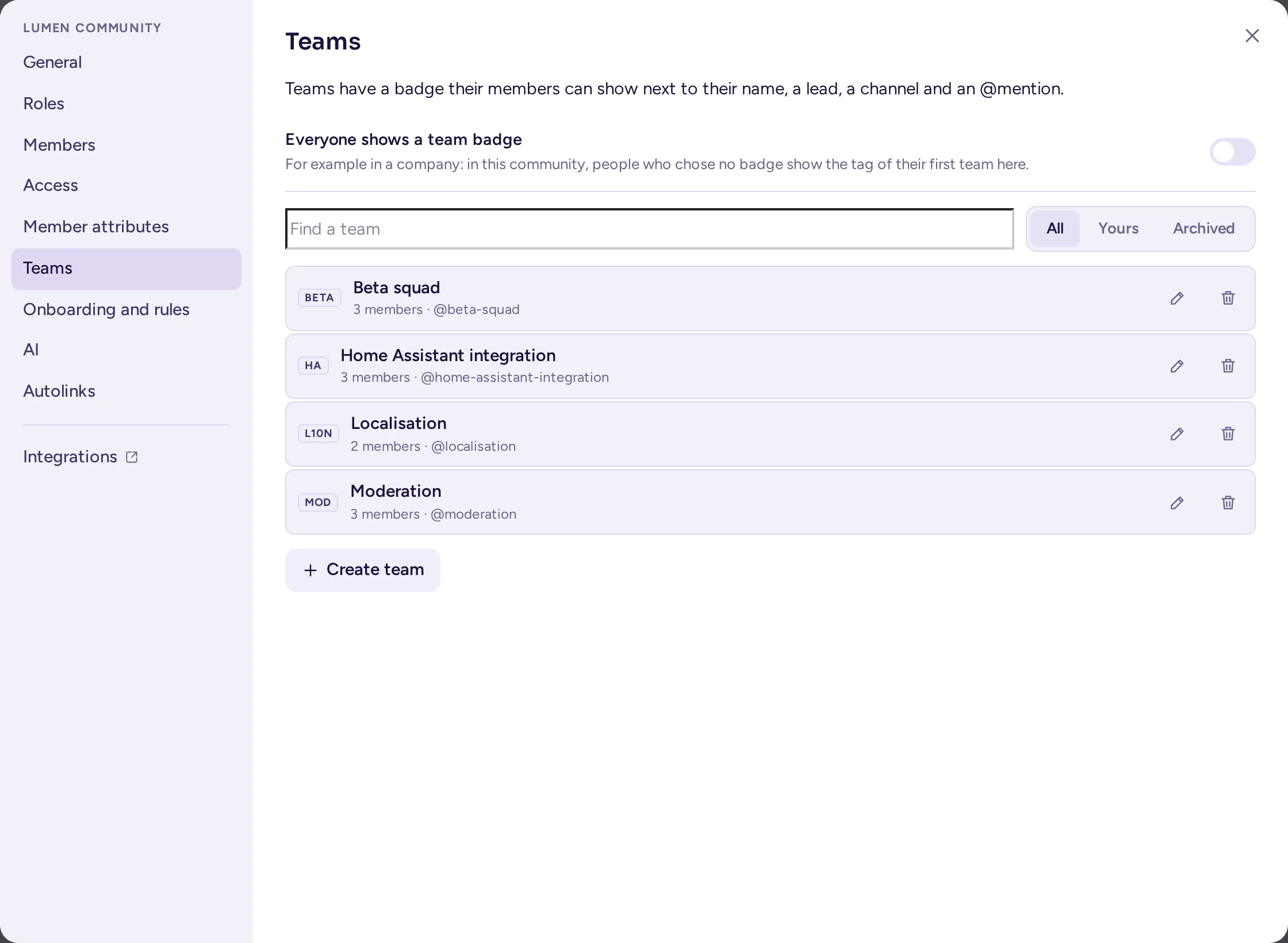
در Antimatter، یک تیم گروهی از افراد درون یک جامعه است، مانند یک بخش، یک پروژه یا یک گروه کاری. یک تیم دارای نامی است که به آن اشاره (mention) میشود، یک تگ کوتاه (تا ۸ کاراکتر، برای مثال "DET")، یک سرپرست، یک توضیح و یک کانال تیم. اعضا میتوانند تگ یکی از تیمهای خود را کنار نامشان نمایش دهند.

ایجاد یک تیم
- منوی جامعه را باز کنید، تنظیمات تیم را انتخاب کنید و سپس به تب تیمها بروید. این تب لیست تیمهای جامعه را با یک کادر جستجو و فیلترهای همه، شخصی و بایگانی شد نمایش میدهد.
- گزینه Create team را انتخاب کنید تا یک ویرایشگر در زیر لیست باز شود: نام و اشاره تیم را وارد کنید، سپس Tag، سرپرست، کانال، تیم چه کاری انجام میدهد و اعضای آن را مشخص کنید.
- در سمت راست هر ردیف تیم، دکمههای ویرایش و بایگانی وجود دارد (برای تیمهای بایگانیشده، دکمه بازگردانی).
مدیران جامعه و افرادی که دسترسی مدیریت نقشها را دارند، میتوانند تیمها را ایجاد و ویرایش کنند. سرپرست حقوق اضافی ندارد: این عنوان صرفاً جنبه اطلاعرسانی دارد. افرادی که به تنظیمات جامعه دسترسی ندارند، همان لیست را از منوی جامعه تحت گزینه گروههای کاربری… دریافت میکنند؛ کارت یک تیم همچنان همان ویرایشگر را در یک پنجره گفتگو با گزینه ویرایش تیم باز میکند.
همچنین در تب تیمها: گزینه همه نشان تیم را نمایش میدهند، که نشان (تگ) اولین تیم فرد در این جامعه را به کسانی که خودشان نشان خاصی را انتخاب نکردهاند، نمایش میدهد. این گزینه به طور پیشفرض خاموش است؛ در شرکتها مفید است، جایی که نشان مشخص میکند فرد در کدام بخش کار میکند. هر عضو میتواند نشان خود را از منوی جامعه تحت گزینه Your profile in <community>… انتخاب کند (به Your profile in a community مراجعه کنید).
فهرست اعضا میتواند افراد را بر اساس تیم گروهبندی کند: در بالای فهرست، در بخش گروهبندی اعضا بر اساس گزینه تیمها را انتخاب کنید، مگر اینکه مدیران جامعه گروهبندی را در تب نقشها ثابت کرده باشند.
دسترسیها در یک کانال
نقشها در تمام کانالهای جامعه اعمال میشوند. برای دادن دسترسی بیشتر یا کمتر به یک نقش در یک کانال یا یک دسته خاص، از دسترسیهای کانال استفاده کنید: به دسترسیهای کانال مراجعه کنید. یک کانال خصوصی نیز میتواند فقط برای برخی نقشها در دسترس باشد: در این صورت، اعضا بهطور خودکار نقشها را دنبال میکنند.
چه کسی چه کاری میتواند انجام دهد
با دسترسیهای پیشفرض سرور:
| عملیات | مدیر سیستم | مدیر جامعه | نقش سفارشی | عضو | مهمان |
|---|---|---|---|---|---|
| تغییر طرحهای دسترسی و کنسول سیستم | بله | خیر | خیر | خیر | خیر |
| تعیین مدیر جامعه | بله | بله | خیر | خیر | خیر |
| تنظیمات جامعه، شروع به کار، قوانین، چیدمان، ویژگیهای اعضا | بله | بله | با دسترسی مدیر | خیر | خیر |
| ایجاد نقشها و اعطای آنها | بله | بله | با دسترسی مدیریت نقشها، زیر نقش خود | خیر | خیر |
| ایجاد تیمها | بله | بله | با دسترسی مدیریت نقشها | خیر | خیر |
| دعوت افراد | بله | بله | بله | بله | خیر |
| ایجاد کانالها | بله | بله | بله | بله | خیر |
| تغییر نام کانال و مدیریت اعضا | بله | بله | با دسترسی مدیریت کانالها، در هر کانالی | در کانالهایی که عضو آنها هستند | خیر |
| بایگانی یک کانال | بله | بله، هر کانالی | با دسترسی مدیریت کانالها | در یک فضای کاری، به عنوان مدیر کانال | خیر |
| تنظیم دسترسیهای یک کانال | بله | بله | با دسترسی مدیریت کانالها | به عنوان مدیر کانال | خیر |
| حذف پیامهای دیگران | بله | بله | با مدیریت پیامها | خیر | خیر |
| ویرایش پیامهای دیگران | بله | خیر | با مدیریت پیامها | خیر | خیر |
| قرار دادن پیامها در بالای فهرست و برداشتن آنها | بله | بله | با مدیریت پیامها | به عنوان مدیر کانال | خیر |
| باز کردن نمای مدیریتی | بله | بله | با حذف افراد، مدیریت نقشها یا مدیریت پیامها | خیر | خیر |
| موقتاً افراد را غیرفعال کنید | بله | بله، به جز مدیران | با حذف افراد، در سطوح پایینتر از رتبه شما | خیر | خیر |
| حذف افراد از جامعه | بله | بله | با حذف افراد | خیر | خیر |
| غیرفعال کردن یک حساب در کل سرور | بله | خیر | خیر | خیر | خیر |
| وبهوکها و دستورات اسلش | بله | بله | با مدیریت یکپارچهسازیها | خیر | خیر |
| اتصالات مدلهای جامعه | بله | بله | با مدیریت اتصالات مدلها | خیر | خیر |
| عاملهای جامعه | بله | بله | با دسترسی مدیر | خیر | خیر |
| دریافت نقشهایی که هر کسی میتواند بگیرد | بله | بله | بله | بله | بله |
اگر یک مدیر سیستم طرحهای دسترسی را تغییر داده باشد، سرور شما ممکن است متفاوت باشد.