 Antimatter
AI
Antimatter-এর AI ফিচারসমূহ আপনার পছন্দমতো মডেল ব্যবহার করে: একটি ক্লাউড প্রোভাইডার, অথবা আপনার নিজের নেটওয়ার্কের একটি সার্ভার। আপনি একটি মডেল কনফিগার না করা পর্যন্ত কোথাও কিছু পাঠানো হয় না। এই পৃষ্ঠায় মডেল সংযোগ, প্রতিটি ফিচার, এটি যে ডেটা পাঠায় এবং কীভাবে এটি বন্ধ করবেন তা নিয়ে আলোচনা করা হয়েছে।
AI ফিচারসমূহ
| ফিচার | কোথায় কনফিগার করা হয় | মডেলের ধরন | ডিফল্টভাবে চালু আছে কি না |
|---|---|---|---|
| কম্পোজারে রিনাইট: পাঠানোর আগে একটি মেসেজ উন্নত করুন, সংক্ষিপ্ত করুন, ঠিক করুন বা অনুবাদ করুন | AI › বিল্ট-ইন ফিচারসমূহ, একটি মডেল সংযোগের সাথে | একটি চ্যাট মডেল (LLM) | না |
| রিক্যাপস: মানুষ যে চ্যানেলসমূহ বেছে নেয় তার সারসংক্ষেপ | AI › বিল্ট-ইন ফিচারসমূহ, একটি মডেল সংযোগের সাথে | একটি চ্যাট মডেল (LLM) | না |
| চ্যানেলসমূহের স্বয়ংক্রিয় অনুবাদ | সাইট কনফিগারেশন › লোকালাইজেশন | একটি মডেল সংযোগ, LibreTranslate বা একটি OpenAI-সামঞ্জস্যপূর্ণ API | না |
| Read aloud | ইন্টিগ্রেশনসমূহ › টেক্সট থেকে ভয়েস, ঐচ্ছিকভাবে একটি মডেল সংযোগের সাথে | Text-to-speech, OpenAI-compatible | না |
| AI এজেন্টসমূহ: সহকারী যাদের মানুষ মেনশন বা মেসেজ করে, এবং থ্রেডসমূহ, চ্যানেলসমূহ ও কলের সারসংক্ষেপ চায় | AI › মডেল কানেকশনসমূহ, অথবা একটি কমিউনিটির AI ট্যাব, একটি মডেল সংযোগের সাথে | একটি চ্যাট মডেল (LLM) | না: আপনি একটি যোগ না করা পর্যন্ত কোনো এজেন্ট নেই |
| কলের ট্রান্সক্রিপশন এবং লাইভ ক্যাপশন | The Calls app | Speech-to-text, OpenAI-compatible | না |
"OpenAI-সামঞ্জস্যপূর্ণ" বলতে একটি সার্ভার বোঝায় যা OpenAI-এর মতো একই HTTP API অফার করে। আপনি নিজেরা পরিচালনা করতে পারেন এমন বেশিরভাগ মডেল সার্ভার তা করে (যেমন Ollama, vLLM, llama.cpp-এর সার্ভার, বা Whisper এবং টেক্সট-টু-স্পিচ সার্ভার), এবং LiteLLM বা OpenRouter-এর মতো অনেক ক্লাউড প্রোভাইডার ও গেটওয়েও করে। এই ফিচারসমূহের জন্য কোনো লাইসেন্সের প্রয়োজন নেই।
বিল্ট-ইন ফিচারসমূহ (রিনাইট, রিক্যাপস, অনুবাদ এবং পড়ে শোনানো) এবং এজেন্টসমূহের জন্য কোনো অ্যাপের প্রয়োজন নেই: তারা সিস্টেম কনসোলে আপনি যোগ করা মডেল সংযোগ ব্যবহার করে।
মডেল কানেকশন
একটি মডেল সংযোগ হলো একটি AI প্রোভাইডার যাকে Antimatter কল করতে পারে: তার ঠিকানা, তার কী এবং তার মডেলসমূহ। আপনি এটি একবার যোগ করেন, তারপর এটি ব্যবহার করা উচিত এমন প্রতিটি ফিচারের জন্য এটি বেছে নেন। দুই ধরনের সংযোগ রয়েছে:
- সার্ভার-ওয়াইড সংযোগসমূহ, যা সিস্টেম অ্যাডমিনিস্ট্রেটররা সিস্টেম কনসোল › AI › মডেল কানেকশনসমূহ-এ পরিচালনা করেন। কেবলমাত্র তারা বিল্ট-ইন ফিচারসমূহে সেবা দিতে পারে। অ্যাপসমূহও তাদের ব্যবহার করতে পারে, অনুমতিপ্রাপ্ত মানুষদের জন্য।
- কমিউনিটি সংযোগসমূহ, যা একটি কমিউনিটির অ্যাডমিনিস্ট্রেটররা তাদের নিজস্ব কমিউনিটির জন্য কমিউনিটির সেটিংসে যোগ করেন (নিচে দেখুন)। অ্যাপসমূহ কমিউনিটির মানুষদের জন্য তাদের ব্যবহার করে। তারা কখনো বিল্ট-ইন ফিচারসমূহে সেবা দেয় না।
সিস্টেম কনসোলের AI অংশটি সার্ভার-ব্যাপী সংযোগগুলো পরিচালনা করতে পারেন এমন ব্যক্তিদের দেখায়: ডিফল্টভাবে সিস্টেম অ্যাডমিনিস্ট্রেটররা। এর মডেল কানেকশনসমূহ পৃষ্ঠা (আগের মতোই ঠিকানা, admin_console/ai/model_connections) সার্ভার-ব্যাপী সংযোগ এবং প্রতিটি কমিউনিটির সংযোগ তালিকাভুক্ত করে, তারপর সার্ভার-ব্যাপী এজেন্টসমূহ (দেখুন AI এজেন্ট)।
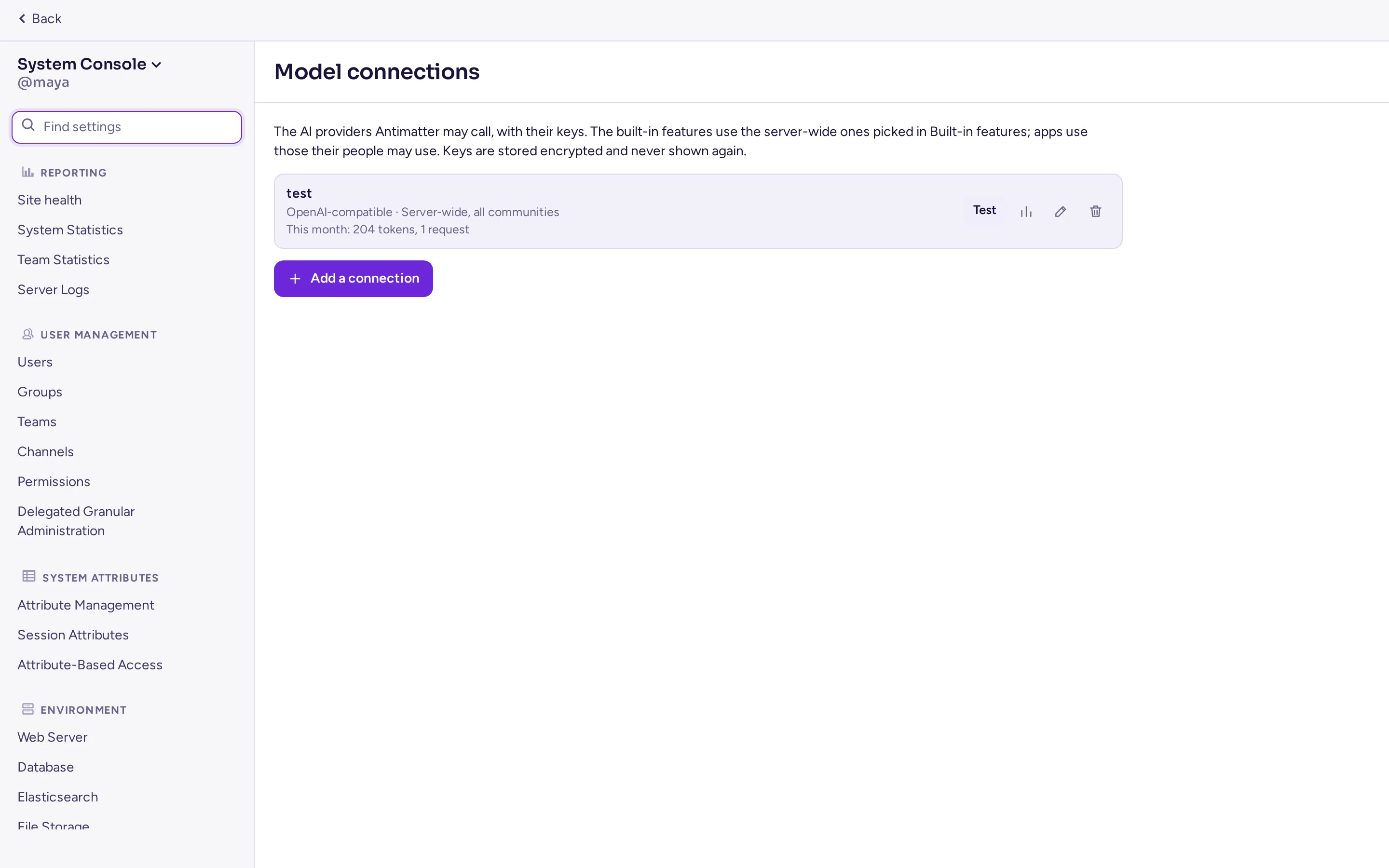
কানেকশন যোগ করুন
সিস্টেম কনসোল › AI › মডেল কানেকশনসমূহ-এ, মডেল সংযোগ-এর অধীনে, কানেকশন যোগ করুন-এ ক্লিক করুন, তারপর ফর্মটি পূরণ করুন:
| ফিল্ড | কী বসাতে হবে |
|---|---|
| প্রিসেট | একটি পরিচিত পরিষেবার প্রোভাইডার এবং ঠিকানা পূরণ করে: OpenAI, Mistral, Gemini, OpenRouter, অথবা সার্ভারেই Ollama এবং LiteLLM। ঐচ্ছিক। |
| নাম | অ্যাডমিনরা এটি বেছে নেওয়ার সময় যে নামটি দেখেন, উদাহরণস্বরূপ "Company OpenAI"। |
| প্রোভাইডার | OpenAI-সম্মত (বেশিরভাগ প্রোভাইডার, গেটওয়ে এবং আপনি যে মডেল সার্ভারগুলো নিজে চালান) অথবা Anthropic। নিজস্ব সাইন-ইন থাকা ক্লাউড পরিষেবা, যেমন AWS Bedrock, Google Vertex AI বা Entra ID সহ Azure, তাদের OpenAI-সম্মত এন্ডপয়েন্ট বা LiteLLM-এর মতো গেটওয়ের মাধ্যমে যায়। |
| Base URL | API-এর ঠিকানা, /v1 সহ শেষ পর্যন্ত, উদাহরণস্বরূপ http://ollama:11434/v1। খালি রাখলে, এটি প্রোভাইডারের নিজস্ব (https://api.openai.com/v1 বা https://api.anthropic.com/v1)। |
| API কী | প্রোভাইডারের কী। এন্ডপয়েন্টের যদি কোনো কী প্রয়োজন না হয় তবে এটি খালি রাখুন। এটি এনক্রিপ্ট করা থাকে এবং আর কখনও দেখানো হয় না: ফর্মটি শুধুমাত্র এর শেষ চারটি অক্ষর দেখায় এবং এটি রাখা, প্রতিস্থাপন করা বা সরিয়ে ফেলার প্রস্তাব দেয়। |
| অতিরিক্ত হেডার | প্রতিটি অনুরোধের সাথে পাঠানোর জন্য হেডার, এমন গেটওয়ের জন্য যেগুলো এগুলোর প্রয়োজন। এগুলোর মান কী-এর মতো এনক্রিপ্ট করা থাকে এবং আর কখনও দেখানো হয় না: এগুলো পরিবর্তন করতে, সবগুলো আবার টাইপ করুন। |
| মডেলসমূহ | যখন কোনো ফিচার বা অ্যাপ একটি নির্দিষ্ট করে না, তখন প্রতিটি ক্ষমতার জন্য ব্যবহৃত মডেল: চ্যাট, এমবেডিং, ট্রান্সক্রিপশন এবং নির্ধারণ। মডেল লোড করুন এন্ডপয়েন্ট যে মডেলগুলো অফার করে তার তালিকা দেখায়। যদি এন্ডপয়েন্ট কোনো ক্ষমতা অফার না করে তবে সেটি খালি রাখুন। Anthropic সংযোগগুলো শুধুমাত্র চ্যাট করে। |
| Decisions API | নির্ধারণ মডেলটি কীভাবে কল করা হয়: OpenAI decisions বা SystemOne। শুধুমাত্র সেই অ্যাপগুলোর জন্য গুরুত্বপূর্ণ যা নির্ধারণের অনুরোধ করে। |
| সীমা | দেখুন সীমা এবং বাজেট। |
| কমিউনিটিসমূহ | শুধুমাত্র সার্ভার-ব্যাপী সংযোগের জন্য। সব কমিউনিটি: প্রতিটি কমিউনিটিতে এবং ডাইরেক্ট ও গ্রুপ মেসেজে ব্যবহারযোগ্য। অন্যথায়, শুধুমাত্র সেই কমিউনিটিগুলোতে যেগুলো আপনি বেছে নেন। |
| কে এটি ব্যবহার করতে পারবে | সবাই যেখানে এটি ব্যবহারযোগ্য, অথবা শুধুমাত্র টিমসমূহ (কমিউনিটির মধ্যে থাকা ব্যক্তিদের গ্রুপ) এবং আপনি নির্বাচিত ভূমিকা (সিস্টেম অ্যাডমিন, কমিউনিটি অ্যাডমিন)। অতিথিদের জন্যও বিকল্পটি অতিথিদের এটি ব্যবহার করতে দেয়; এটি ছাড়া, সবাই নির্বাচিত থাকলেও অতিথিরা এটি ব্যবহার করতে পারবে না। |
কানেকশন পরীক্ষা করুন ঠিকানা এবং কী পরীক্ষা করে: সার্ভার এন্ডপয়েন্ট থেকে তার মডেলসমূহ চায়, অথবা একটি এক-টোকেন চ্যাট পাঠায়। পরিবর্তিত ঠিকানা শুধুমাত্র সংরক্ষণ করার পরে অথবা আপনি যদি কীটি আবার টাইপ করেন, তাহলে সংরক্ষিত কী দিয়ে পরীক্ষা করা হয়। সংরক্ষণ করতে কানেকশন যোগ করুন এ ক্লিক করুন।
সার্ভার নিজেই রিকোয়েস্ট তৈরি করে, তাই এর API-তে পৌঁছাতে হবে: একই কম্পোজ প্রজেক্টে, আপনার নেটওয়ার্কে, বা ইন্টারনেটে থাকা একটি মডেল সার্ভার। আউটগোয়িং রিকোয়েস্ট HTTP_PROXY এবং HTTPS_PROXY ভেরিয়েবল মেনে চলে।
একটি কানেকশন মুছে ফেললে তার কী ভুলে যায়। যে ফিচারসমূহ এটি ব্যবহার করত, আপনি অন্য একটি কানেকশন বেছে নেওয়া পর্যন্ত তারা AI ব্যবহার করা বন্ধ করে দেয়।
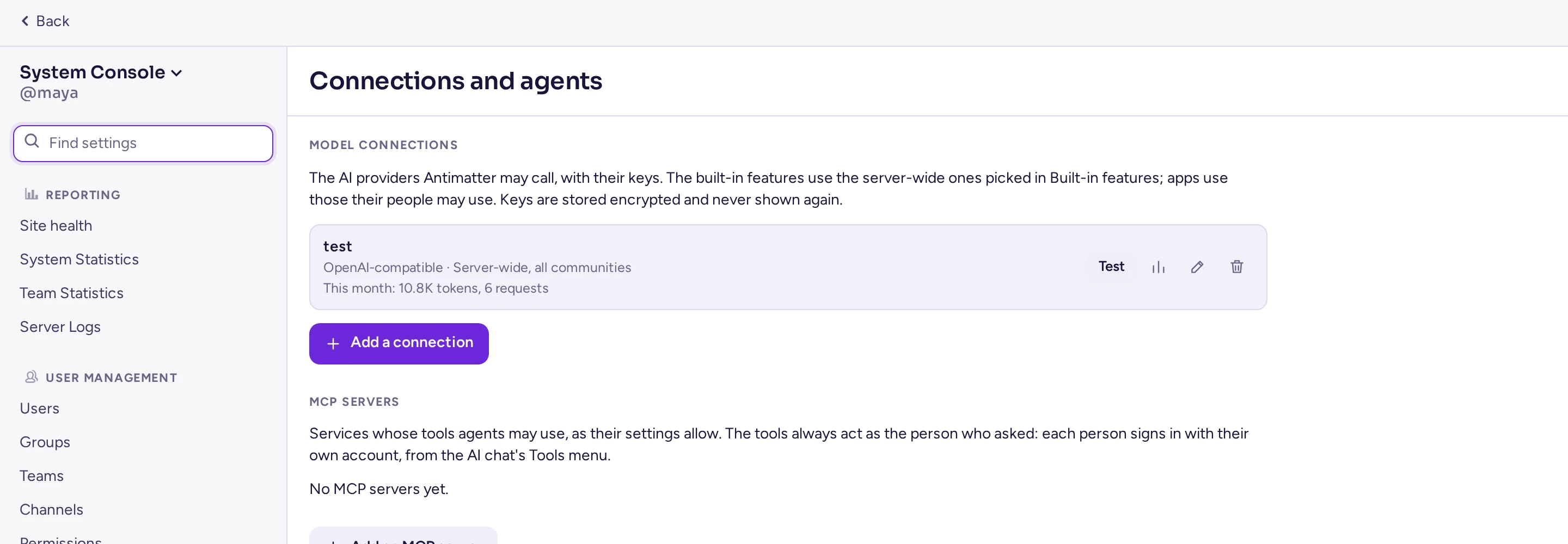
সীমা এবং বাজেট
প্রতিটি কানেকশনের চারটি সীমা রয়েছে। খালি বা 0 মানে কোনো সীমা নেই।
- প্রতি মিনিটে রিকোয়েস্ট এবং প্রতি ব্যক্তি, প্রতি মিনিটে রিকোয়েস্ট। এগুলো প্রতিটি সার্ভার আলাদাভাবে গণনা করে: তিনটি সার্ভারের একটি ক্লাস্টার তিন গুণ বেশি রেট অনুমোদন করে।
- প্রতি মাসে টোকেন এবং প্রতি ব্যক্তি, প্রতি মাসে টোকেন: টোকেন বাজেট, প্রতি ক্যালেন্ডার মাসে (UTC), পুরো ক্লাস্টারের জন্য ডেটাবেসে গণনা করা হয়। একই সময়ে চলমান একাধিক রিকোয়েস্ট বাজেট থেকে সামান্য বেশি হতে পারে।
প্রতি ব্যক্তির সীমা পুনর্লিখন এবং রি-ক্যাপসমূহের ক্ষেত্রেও প্রযোজ্য: এগুলো সেই ব্যক্তির বিরুদ্ধে গণনা করা হয় যিনি পুনর্লিখন করেন, অথবা যার রি-ক্যাপ।
ব্যবহার
তালিকাটি এই মাসে প্রতিটি কানেকশনের ব্যবহার দেখায়। ব্যবহার বিস্তারিত খোলে: ইনপুট এবং আউটপুট টোকেন, রিকোয়েস্ট, মাসিক বাজেট, দিন অনুযায়ী ব্যবহার (UTC) এবং ব্যবহারের ধরন অনুযায়ী (পুনর্লিখন, রি-ক্যাপসমূহ, স্বয়ংক্রিয় অনুবাদ, টেক্সট থেকে ভয়েস, ব্যক্তি, অ্যাপ্লিকেশনের মাধ্যমে, বা একটি অ্যাপ)।
একটি কানেকশনের মাধ্যমে কোনো ব্যক্তি বা অ্যাপের করা প্রতিটি কল একটি অডিট রেকর্ডও লেখে: কে, কানেকশন, ব্যবহার, মডেল, টোকেন গণনা এবং এটি কাজ করেছে কিনা, কিন্তু কী বলা হয়েছে তা কখনো নয়। বিল্ট-ইন ফিচারসমূহ শুধুমাত্র ব্যবহারে গণনা করা হয়: অনুবাদ একা প্রতি মেসেজ এবং ভাষার জন্য একটি কল তৈরি করে।
কমিউনিটি কানেকশনসমূহ
কমিউনিটি অ্যাডমিনরা তাদের কমিউনিটির নিজস্ব সংযোগ যোগ করেন কমিউনিটির সেটিংসে, AI ট্যাবে, মডেল সংযোগ এর অধীনে। ফর্মটি একই রকম, তবে কমিউনিটিসমূহ ছাড়া: একটি কমিউনিটির সংযোগ কেবল তার নিজস্ব চ্যানেলসমূহে এবং তার নিজস্ব সদস্যদের জন্য কাজ করে, এবং এর দর্শকরা কেবল তাদের নিজস্ব টিমসমূহের নাম দিতে পারে। মডেল সংযোগ পরিচালনা করুন অনুমতি সম্পন্ন ভূমিকাগুলোও এগুলো পরিচালনা করতে পারে। ডিফল্টভাবে, কমিউনিটি অ্যাডমিনদের এই অনুমতিটি থাকে।
একটি কমিউনিটির সংযোগ প্রাইভেট বা লুপব্যাক ঠিকানায় পৌঁছাতে পারে না (যেমন, আপনার নেটওয়ার্কে একটি Ollama সার্ভার), যদি না সিস্টেম কনসোল › এনভাইরনমেন্ট › ডেভেলপার › অপ্রমাণিত অভ্যন্তরীণ সংযোগ অনুমোদন করুন (ServiceSettings.AllowedUntrustedInternalConnections) সেগুলোকে তালিকাভুক্ত করে। সার্ভার-ব্যাপী সংযোগগুলো তা পারবে।
কমিউনিটি অ্যাডমিনদের দিক থেকে জানতে কমিউনিটি সেটিংস দেখুন।
MCP সার্ভারসমূহ
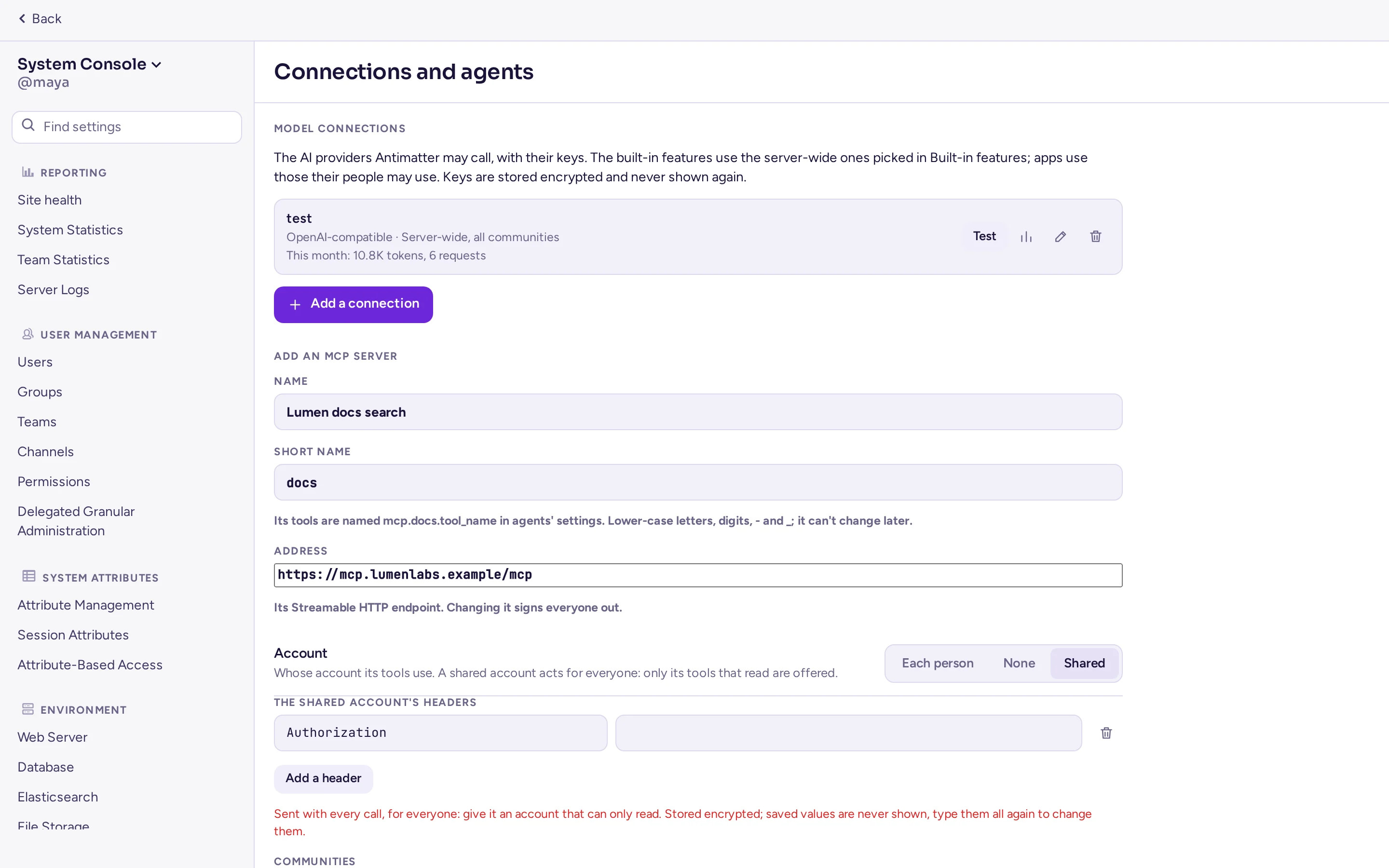
একটি MCP সার্ভার হলো এমন একটি সার্ভিস যা Model Context Protocol এর মাধ্যমে টুলস প্রদান করে, যা এজেন্টরা ব্যবহার করতে পারে। MCP সার্ভারসমূহ মডেল সংযোগের নিচে তালিকাভুক্ত থাকে, সিস্টেম কনসোল › AI › মডেল কানেকশনসমূহ (সার্ভার-ব্যাপী) বা একটি কমিউনিটির AI ট্যাবে (তার নিজস্ব), মডেল সংযোগের মতো একই অনুমতি দ্বারা পরিচালিত। এটি যোগ করুন এর সাথে:
| ফিল্ড | কী বসাতে হবে |
|---|---|
| নাম, এবং একটি শর্ট নেম | শর্ট নেম (একটি স্লাগ) একবার সেট হলে আর কখনো পরিবর্তন হয় না: এটি সার্ভারের টুলসের নাম দেয়, mcp.<short name>.<tool>। |
| ঠিকানা | সার্ভারের Streamable HTTP এন্ডপয়েন্ট। |
| অ্যাকাউন্ট | প্রতিটি ব্যক্তি সাইন ইন করেন (OAuth: একটি ঐচ্ছিক ক্লায়েন্ট আইডি, যেহেতু Antimatter নিজেই রেজিস্টার করতে পারে; একটি শুধু-লেখার ক্লায়েন্ট সিক্রেট; স্কোপসমূহ; কলব্যাক হলো /api/v4/ai/mcp/oauth/callback, যার জন্য সাইট URL সেট করা প্রয়োজন), কিছু নেই, অথবা একটি শেয়ার্ড অ্যাকাউন্ট (হেডারসমূহ, শুধু-লেখার): শেয়ার্ড অ্যাকাউন্টের মাধ্যমে কেবল সেই সার্ভারের রিড টুলসগুলো প্রদান করা হয়। |
| শেয়ারিং | শুধুমাত্র সার্ভার-ব্যাপী সার্ভারসমূহের জন্য: কোন কমিউনিটিসমূহ এটি ব্যবহার করতে পারবে। একটি কমিউনিটির নিজস্ব MCP সার্ভারসমূহ কেবল সেই কমিউনিটির এজেন্টদের জন্য। |
একটি কমিউনিটির MCP সার্ভার অভ্যন্তরীণ ঠিকানায় পৌঁছাতে পারে না যদি না অপ্রমাণিত অভ্যন্তরীণ সংযোগ অনুমোদন করুন সেগুলোকে অনুমতি দেয়, কমিউনিটি মডেল সংযোগের মতোই; একটি সার্ভার-ব্যাপী সার্ভারের নিজস্ব ঘোষিত ঠিকানা সবসময় পৌঁছানো যায়। MCP অনুরোধসমূহ কখনো রিডাইরেক্ট অনুসরণ করে না। একটি সার্ভারের ঠিকানা বা অ্যাকাউন্টের ধরন পরিবর্তন করলে সবাইকে তার থেকে সাইন আউট করা হয়; একটি মুছে ফেললে সবার সাইন-ইন ভুলে যাওয়া হয়।
এনক্রিপশন কী
মডেল সংযোগের কী এবং অতিরিক্ত হেডারসমূহ ডেটাবেসে একটি এনক্রিপশন কী ব্যবহার করে (AES-256-GCM) এনক্রিপ্ট করা থাকে। শুধুমাত্র ডেটাবেস ব্যাকআপ নিলে এগুলো প্রকাশ পায় না। সার্ভার এই ক্রমে কীটি খুঁজে পায়:
AM_AI_ENCRYPTION_KEYভেরিয়েবল: ৩২টি র্যান্ডম বাইট, base64 ফরম্যাটে। এটি তৈরি করতেopenssl rand -base64 32কমান্ডটি ব্যবহার করুন।- অন্যথায়, সার্ভারের ডেটা ডিরেক্টরির রুটে থাকা
ai-encryption.keyফাইলটি (FileSettings.Directory, ডিফল্টভাবে./data/)। সার্ভার প্রথমবার কোনো সংযোগের জন্য এটি প্রয়োজন হলে এই ফাইলটি তৈরি করে, যা শুধুমাত্র সার্ভার নিজে পড়তে পারে। অ্যাপসমূহ, এক্সপোর্ট এবং ফাইল আর্কাইভসমূহ এটি পড়তে পারে না।
কখন ভেরিয়েবল সেট করবেন:
- সাইটের কম্পোজ ফাইলের সাথে।
compose.yaml.envথেকেAM_AI_ENCRYPTION_KEYপাস করে এবং ভেরিয়েবলটি খালি থাকলে কী ফাইলটিdataভলিউমে রাখে। ভেরিয়েবলটি সেট করা ভালো: তাহলে.env-এর ব্যাকআপে কীটি থাকে, ডেটাবেস থেকে আলাদাভাবে। এটি.env-এ যোগ করুন এবংdocker compose up -dচালান:
যদি সার্ভার ইতিমধ্যে তার কী ফাইল তৈরি করে থাকে, তাহলে সংরক্ষিত কীসমূহ পড়া যায় এমনভাবে রাখতেecho "AM_AI_ENCRYPTION_KEY=$(openssl rand -base64 32)" >> .env.env-এ থাকা কীটি ব্যবহার করুন:docker compose exec antimatter cat /antimatter/data/ai-encryption.keyকীটি প্রিন্ট করে। - S3-এ ফাইলসমূহ থাকা একটি ক্লাস্টার। এর সার্ভারসমূহ কোনো ডিরেক্টরি শেয়ার করে না, তাই সার্ভার ফাইলটি তৈরি করে না: প্রতিটি সার্ভারে একই ভেরিয়েবল সেট করুন। এটি সেট না করা পর্যন্ত সংযোগসমূহ কীসমূহ সংরক্ষণ করতে পারে না।
- রিলিজ আর্কাইভ বা প্যাকেজসমূহের সাথে, ফাইলটি
data/-এ থাকে (প্যাকেজসমূহের জন্য/var/lib/antimatter/data)। আপনি এটি সেখানে রাখতে পারেন, অথবা আপনার এনভায়রনমেন্ট ফাইলে ভেরিয়েবলটি সেট করতে পারেন।
কী পরিবর্তন করতে, AM_AI_ENCRYPTION_KEY-এ নতুন কীটি এবং AM_AI_ENCRYPTION_PREVIOUS_KEYS-এ পুরনো কীটি সেট করুন (কমা দিয়ে আলাদা করা একাধিক কী): পুরনো কী দিয়ে সংরক্ষিত কীসমূহ এখনও পড়া যাবে। আপনি যখন আবার কীটি টাইপ করবেন, তখন সংযোগের কীটি নতুন কী দিয়ে এনক্রিপ্ট করা হবে। প্রতিটি সংযোগের কী আবার টাইপ না করা পর্যন্ত পুরনো কীটি তালিকায় রাখুন।
বিল্ট-ইন ফিচারসমূহ
সিস্টেম কনসোল › AI › বিল্ট-ইন ফিচারসমূহ এ, প্রতিটি ফিচারের জন্য একটি সার্ভার-ওয়াইড কানেকশন এবং তার মডেল বেছে নিন, অথবা বন্ধ করুন। কোনো কানেকশন ছাড়া ফিচার কোনো AI ব্যবহার করে না। মডেল লোড করুন কানেকশনের সমস্ত মডেলের তালিকা দেখায়; ডিফল্টভাবে প্রতিটি ফিচার কানেকশনের চ্যাট মডেল ব্যবহার করে।
| ফিচার | সেটিং | আরও কী প্রয়োজন |
|---|---|---|
| কম্পোজারে রিরাইট: মেসেজ বক্সের AI মেনু (উন্নত করুন, সংক্ষিপ্ত করুন, ঠিক করুন, অনুবাদ করুন) | AISettings.Rewrite | কিছুই না: একটি কানেকশন বেছে নেওয়ার পর মেনুটি দেখা যাবে। |
| রি-ক্যাপসমূহ: মানুষ যে চ্যানেলসমূহ বেছে নেয়, তাদের সারাংশ, অন-ডিমান্ড বা নির্ধারিত সময়সূচী অনুযায়ী | AISettings.Recaps | সিস্টেম কনসোল › সাইট কনফিগারেশন › রি-ক্যাপসমূহ এ AI রিক্যাপ সক্রিয় করুন (ডিফল্টভাবে চালু), যা মানুষ কতগুলো রিক্যাপ তৈরি করতে পারবে তাও নির্ধারণ করে। |
| স্বয়ংক্রিয় অনুবাদ | AISettings.AutoTranslation | স্বয়ংক্রিয় অনুবাদ এ অনুবাদ প্রোভাইডার মডেল কানেকশন (প্রস্তাবিত)। |
| টেক্সট থেকে ভয়েস | AISettings.TextToSpeech | টেক্সট থেকে ভয়েস এ ম্যাসেজ শুনুন চালু করুন। কানেকশনের /audio/speech এন্ডপয়েন্ট সেখানে নির্ধারিত ঠিকানা এবং কী প্রতিস্থাপন করে। |
প্রতিটি সেটিংসের একটি ConnectionId এবং একটি Model কী থাকে, যেমন AISettings.Rewrite.ConnectionId (AM_AISETTINGS_REWRITE_CONNECTIONID)। একটি খালি Model কানেকশনের ডিফল্ট মডেল ব্যবহার করে।
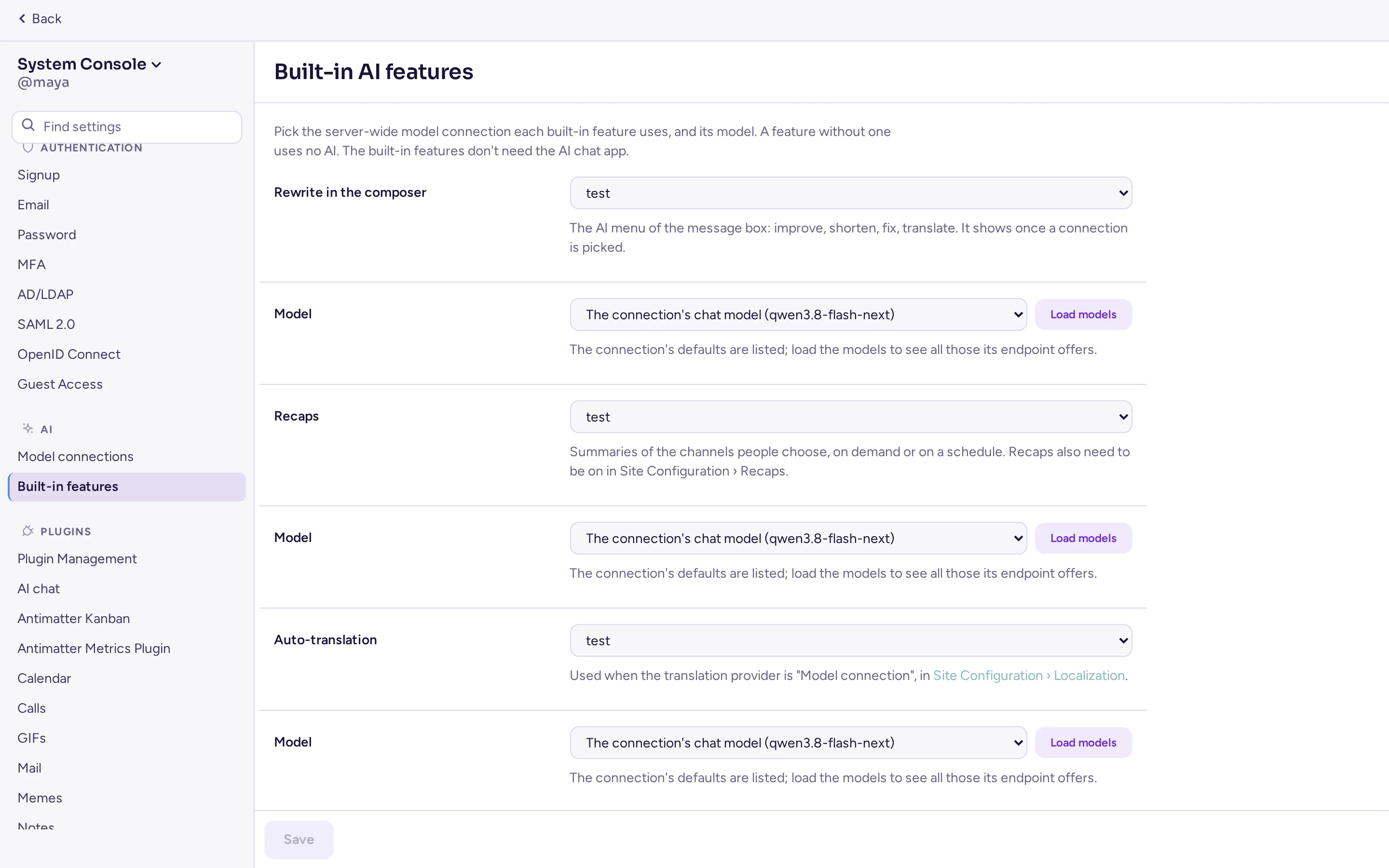
বিল্ট-ইন ফিচারসমূহ কানেকশনের সীমাবদ্ধতা ব্যবহার করে, কিন্তু তার শ্রোতা নয়: যারা ফিচারটি ব্যবহার করতে পারে, তারা তার কানেকশনও ব্যবহার করতে পারে। একটি কানেকশন যার প্রতি মনোযোগ দেওয়া প্রয়োজন, বা যেটি মুছে ফেলা হয়েছে, তা ফিচারটি ব্যর্থ করে দেয় যতক্ষণ না আপনি অন্য একটি বেছে নেন: পৃষ্ঠাটি তাই বলে।
AI এজেন্ট
একটি এজেন্ট হলো এমন একটি অ্যাকাউন্ট যাকে মানুষ সহকর্মীর মতো মেনশন বা মেসেজ করে, একটি এজেন্ট ট্যাগ সহ দেখানো হয়। এজেন্টসমূহ সার্ভারের অংশ। দুই ধরনের এজেন্ট রয়েছে:
- বিল্ট-ইন: যখন কেউ এজেন্টকে মেনশন করে, মেসেজ করে বা তার থ্রেডসমূহে উত্তর দেয়, তখন Antimatter একটি মডেল কানেকশন এবং এজেন্টের নির্দেশাবলী ব্যবহার করে এজেন্টের পক্ষ থেকে উত্তর দেয়। এটি প্রশ্নকারী ব্যক্তির হিসাবে, তাদের অধিকার অনুযায়ী উত্তর দেয়: কানেকশনে তাদের অ্যাক্সেস, এবং তাদের সীমাবদ্ধতা ও বাজেট।
- এক্সটার্নাল এজেন্ট: অন্য কোথাও থাকা একটি প্রোগ্রাম (যেমন, একটি প্রজেক্টে কোডিং এজেন্ট) এজেন্টের টোকেন দিয়ে সাইন ইন করে এবং একজন মানুষের মতো উত্তর দেয়। Antimatter এর পক্ষ থেকে উত্তর দেয় না। ডেভেলপারদের গাইডে এজেন্টসমূহ দেখুন।
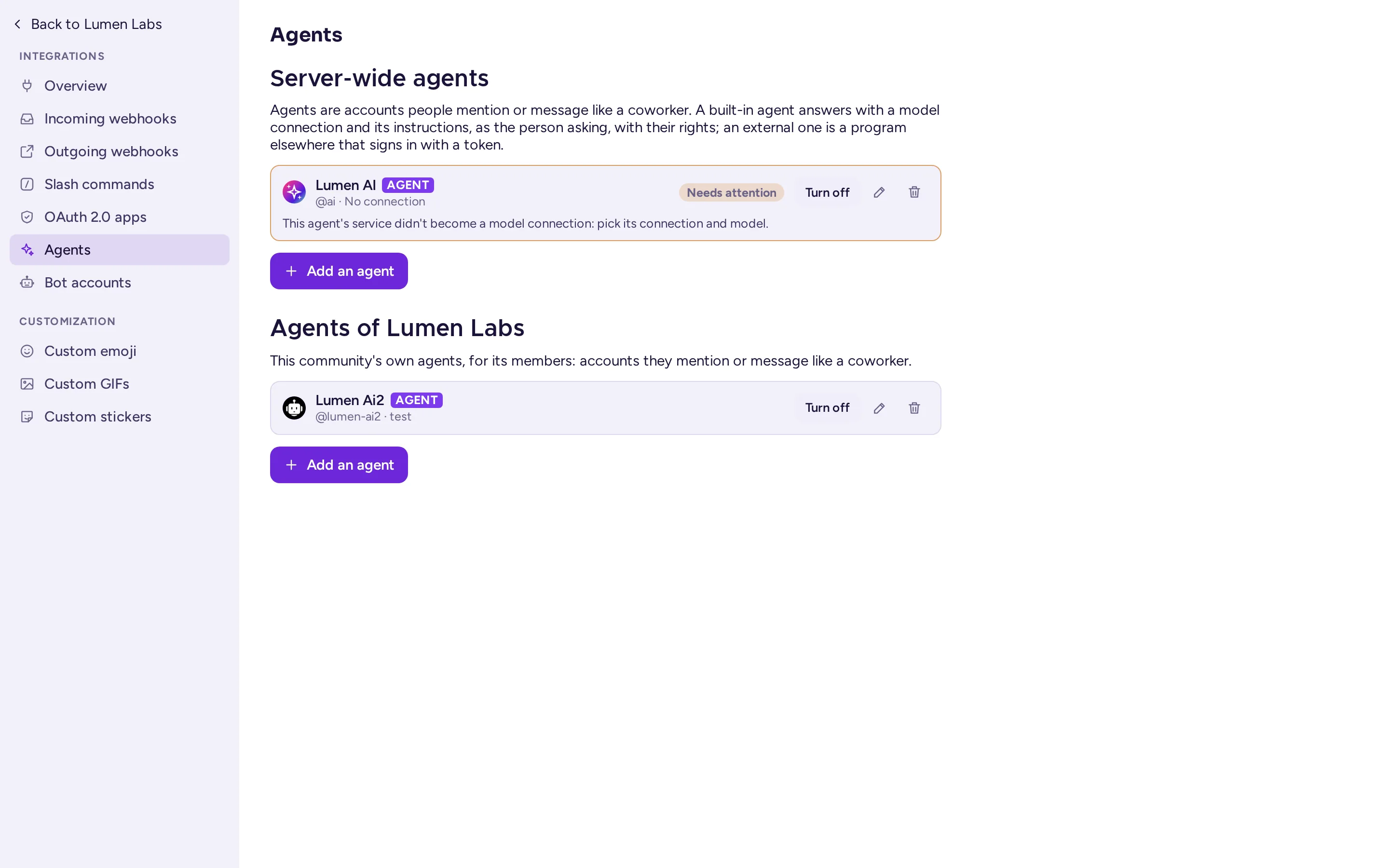
সিস্টেম অ্যাডমিনরা সার্ভার-ব্যাপী এজেন্টসমূহ পরিচালনা করেন সিস্টেম কনসোল › AI › মডেল কানেকশনসমূহ থেকে, মডেল সংযোগসমূহের নিচে। একটি কমিউনিটির অ্যাডমিনরা তাদের কমিউনিটির নিজস্ব এজেন্টসমূহ পরিচালনা করেন তাদের সেটিংসের AI ট্যাব থেকে, তাদের মডেল সংযোগসমূহের নিচে (দেখুন কমিউনিটি সেটিংস)। অন্য কেউ এজেন্ট তৈরি করতে পারেন না।

একটি এজেন্ট যোগ করুন
সিস্টেম কনসোল › AI › মডেল কানেকশনসমূহ (বা একটি কমিউনিটির AI ট্যাব) থেকে একটি এজেন্ট যোগ করুন এ ক্লিক করুন, তারপর ফর্মটি পূরণ করুন:
| ফিল্ড | কী বসাতে হবে |
|---|---|
| ধরন | বিল্ট-ইন বা এক্সটার্নাল এজেন্ট। |
| ডিসপ্লে নাম, ইউজারনেম, বর্ণনা | এজেন্টটি কীভাবে দেখাবে। ইউজারনেম হলো কীভাবে মানুষ এটিকে মেনশন করবে: ৩ থেকে ২২টি ছোট হাতের অক্ষর, সংখ্যা, ডট, ড্যাশ বা আন্ডারস্কোর, একটি অক্ষর দিয়ে শুরু। বর্ণনাটি তার প্রোফাইলে দেখায়। |
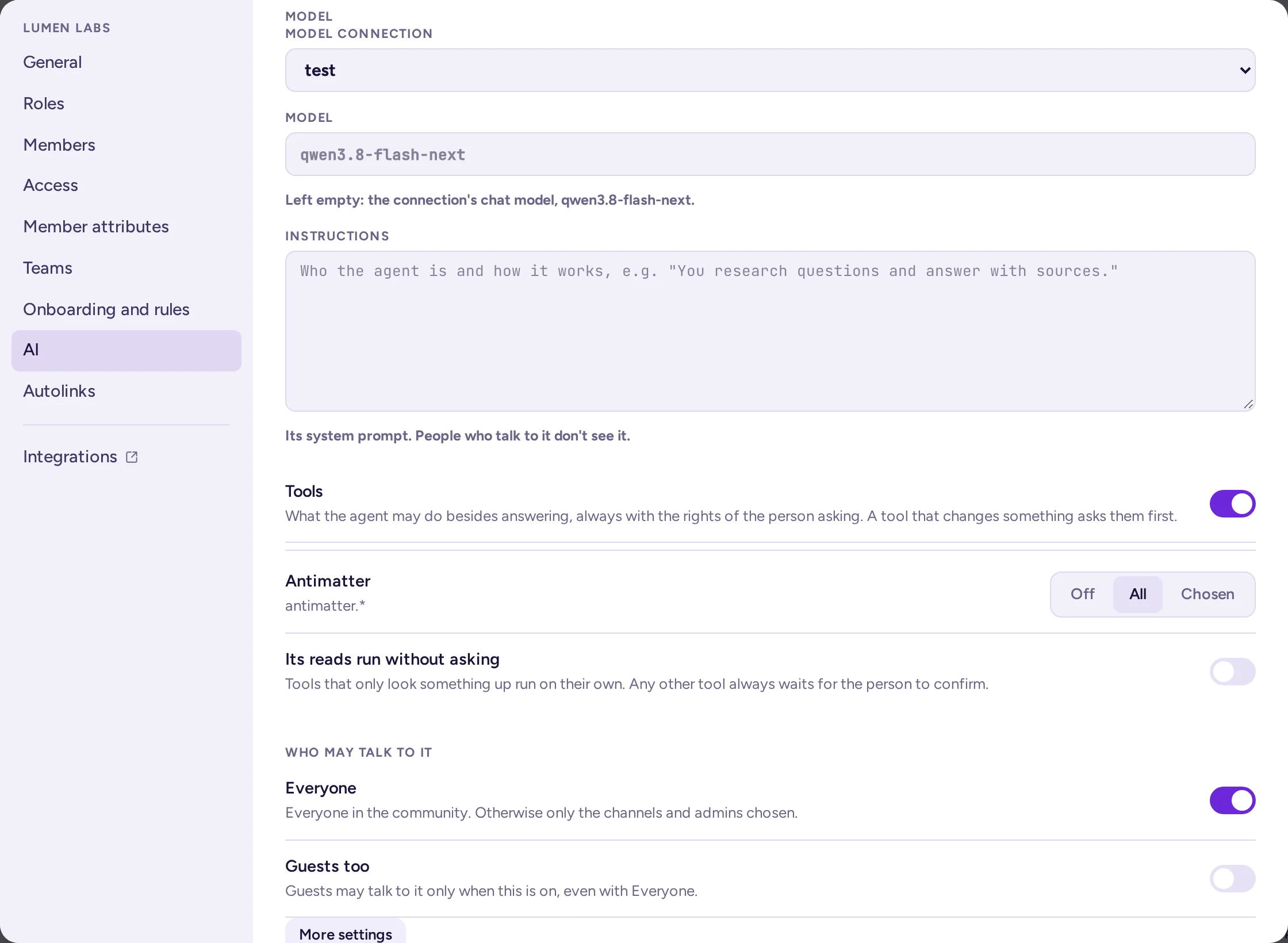
| মডেল সংযোগ এবং মডেল | শুধুমাত্র বিল্ট-ইন এজেন্টসমূহের জন্য। একটি সার্ভার-ব্যাপী এজেন্ট একটি সার্ভার-ব্যাপী সংযোগ ব্যবহার করে; একটি কমিউনিটির এজেন্ট তাদের কমিউনিটির নিজস্ব সংযোগসমূহ ব্যবহার করে, বা কমিউনিটির সাথে শেয়ার করা একটি সার্ভার-ব্যাপী সংযোগ। সংযোগের চ্যাট মডেল ব্যবহার করতে মডেল খালি রাখুন। |
| নির্দেশনা | শুধুমাত্র বিল্ট-ইন এজেন্টসমূহের জন্য। এজেন্টের সিস্টেম প্রম্পট (সর্বোচ্চ ৩২,০০০ অক্ষর): সে কে এবং কীভাবে কাজ করে। যারা এটির সাথে কথা বলে তারা এটি দেখতে পায় না। |
| কে এটির সাথে কথা বলতে পারবে | সবাই (সার্ভারে, বা কমিউনিটির এজেন্টের জন্য কমিউনিটিতে), বা শুধুমাত্র আপনি নির্বাচিত ভূমিকা (সিস্টেম অ্যাডমিন, কমিউনিটি অ্যাডমিন), কমিউনিটিসমূহ এবং চ্যানেলসমূহ। অতিথিদের জন্যও অতিথিদের এটির সাথে কথা বলতে দেয়; এটি ছাড়া, সবাই থাকলেও তারা পারবে না। |
| আরও সেটিংস | শুধুমাত্র বিল্ট-ইন এজেন্টসমূহের জন্য। যুক্তিবিচার (বন্ধ, ন্যূনতম, নিম্ন, মাঝারি বা উচ্চ), তাদের মডেলসমূহের জন্য যারা উত্তর দেওয়ার আগে চিন্তা করতে পারে: ধীর, প্রায়শই ভালো। টুল টার্নসমূহ: উত্তর দেওয়ার আগে কতবার পরপর এটি টুল ব্যবহার করতে পারে, সর্বোচ্চ ২৫০ (খালি থাকলে ৩০)। |
এজেন্ট যোগ করুন এ ক্লিক করুন। একটি কমিউনিটির এজেন্ট তার কমিউনিটিতে যোগ দেয়। তালিকার প্রতিটি এজেন্ট তার সংযোগ এবং মডেল (বা "এক্সটার্নাল"), এটি বন্ধ কিনা, এবং আপনার মনোযোগের প্রয়োজন কী তা দেখায়। তালিকা থেকে আপনি একটি এজেন্ট সম্পাদনা করতে পারেন (তার ছবিও), এটি বন্ধ বা চালু করতে পারেন (বন্ধ এজেন্টের সাথে কেউ কথা বলতে পারে না), বা এটি মুছে ফেলতে পারেন: তার অ্যাকাউন্ট নিষ্ক্রিয় করা হয় এবং তার সেটিংস ভুলে যাওয়া হয়, কিন্তু তার মেসেজসমূহ থাকে।
টুলসমূহ
এজেন্ট ফর্মের টুলস সুইচটি এজেন্টের জন্য টুলস চালু করে, তারপর প্রতিটি উৎসের জন্য (Antimatter-এর নিজস্ব টুলস, প্রতিটি চলমান অ্যাপের টুলস, এবং এজেন্টের স্কোপে উপলব্ধ প্রতিটি MCP সার্ভারের টুলস) নিচের বিকল্পগুলো দেখায়: বন্ধ, সব বা নির্বাচিত, এবং এর রিডগুলো অনুমতি ছাড়াই চলবে। টুলস সবসময় সেই ব্যক্তির হয়ে কাজ করে যিনি অনুরোধ করেছেন, তাদের নিজস্ব অনুমতি নিয়ে, কখনোই এজেন্ট হিসেবে নয়।
- যে রিড এজেন্টের নীতিমালা অনুযায়ী স্বয়ংক্রিয়ভাবে চলার অনুমতি পায়, তা একসাথেই চলতে শুরু করে। অন্য যেকোনো কল (যেকোনো রাইট, এবং যে রিড স্বয়ংক্রিয়ভাবে চলার জন্য সেট করা নেই) ব্যক্তির অনুমতির অপেক্ষায় থাকে: এজেন্টের উত্তরে নিশ্চিত করুন এবং বাতিল করুন বাটন, সঠিক আর্গুমেন্টসমূহ, এবং উত্তর দেওয়ার জন্য একটি সময়সীমা দেখানো হয়; শুধুমাত্র সেই ব্যক্তি উত্তর দিতে পারেন, এবং তারা নিশ্চিত করলে এজেন্ট, টুল, এবং ব্যক্তির অ্যাক্সেস আবার যাচাই করা হয়। বাতিল করা কলটি চলবে না, এবং এজেন্ট এ বিষয়ে আর কিছু বলবে না।
- একটি MCP টুল কেবল তখনই রিড হিসেবে গণ্য হয় যখন এর সার্ভার এটি রিড হিসেবে চিহ্নিত করে; বাকি সবকিছু রাইট হিসেবে গণ্য হয়। একটি শেয়ার করা অ্যাকাউন্ট (দেখুন MCP সার্ভারসমূহ) সেই সার্ভারের শুধুমাত্র রিড টুলসমূহ প্রদান করে।
- ব্যক্তির নিজস্ব টুল নির্বাচন, তাদের AI চ্যাট সেটিংসে, প্রতিটি এজেন্টের জন্য একটি পছন্দ হিসেবে কাজ করে: তারা এজেন্টের নীতিমালার অনুমতি কেবল সংকুচিত করতে পারে, কখনোই প্রসারিত করতে পারে না।
- Antimatter-এর নিজস্ব টুলস, বর্তমানে: মেসেজ সার্চ করা, একটি থ্রেড পড়া, একটি চ্যানেল পড়া, কাউকে খুঁজে বের করা, এবং একটি মেসেজ পোস্ট করা, যা সবসময় নিশ্চিতকরণের প্রয়োজন হয়।
- প্রতিটি টুল কল অডিট লগে লেখা হয়: কে, কোন টুল, কোন এজেন্ট, কোথায়, কীভাবে সিদ্ধান্ত নেওয়া হয়েছিল এবং ফলাফল, এবং আর্গুমেন্টসমূহের আকার এবং একটি হ্যাশ, কখনোই তাদের বিষয়বস্তু নয়।
এজেন্টরা কোথায় উত্তর দেয়
- একটি বিল্ট-ইন এজেন্ট সেই মেসেজে উত্তর দেয় যাতে তাকে মেনশন করা হয়েছে (প্রতি মেসেজে সর্বোচ্চ তিনটি এজেন্ট), তার সাথে ডাইরেক্ট মেসেজে থাকা মেসেজে, এবং একটি থ্রেডের উত্তরে যা সে শুরু করেছে বা যেখানে তাকে জিজ্ঞাসা করা হয়েছে এবং যেখানে অন্য কাউকে মেনশন করা হয়নি। এটি মেসেজের থ্রেডে উত্তর দেয়।
- যে ব্যক্তি তার সাথে কথা বলতে পারে না, তারা একটি নোটিফিকেশন পায় যা শুধুমাত্র তারা দেখতে পায়: "@agent এখানে আপনার জন্য উপলব্ধ নয়।"
- এজেন্টরা বট, অ্যাপ, ওয়েবহুক বা একে অপরকে উত্তর দেয় না।
- প্রতিটি উত্তর একবারই দেওয়া হয়, একটি ক্লাস্টারের একটি সার্ভার দ্বারা।
AI চ্যাট অ্যাপ
AI চ্যাট অ্যাপটি (আইডি mattermost-ai, ডিফল্টভাবে চালু) হলো সাইড প্যানেল যেখানে ব্যবহারকারীরা তাদের ব্যবহারযোগ্য এজেন্টদের সাথে কথা বলে: এটি এজেন্টদের সাথে তাদের কথোপকথনের তালিকা দেখায় এবং বর্তমানে পড়া চ্যানেলটির সারসংক্ষেপ প্রদান করে। এটি মেসেজ মেনুতে AI অ্যাকশন (থ্রেড সারসংক্ষেপ করুন, অ্যাকশন আইটেম খুঁজুন, খোলা প্রশ্ন খুঁজুন), নতুন মেসেজ লাইনের AI-কে জিজ্ঞাসা করুন মেনু এবং কলের মিটিং সারসংক্ষেপ তৈরি করুন যোগ করে, যেগুলো সার্ভারের মাধ্যমে ব্যবহারকারীর এজেন্টকে প্রশ্ন করে এবং তাদের ডাইরেক্ট মেসেজে উত্তর দেয়। যখন এটি কোনো এজেন্ট প্রদান করতে পারে না, তখন এর প্যানেল অ্যাডমিনদের সিস্টেম কনসোল › AI › মডেল কানেকশনসমূহ বা একটি কমিউনিটি অ্যাডমিনকে তাদের কমিউনিটির AI ট্যাবে পাঠায়।
অ্যাপটির নিজস্ব সেটিংস এখনও রয়েছে, যা এখন সিস্টেম কনসোল › AI › AI চ্যাট অ্যাপ এ অবস্থিত (এর জন্য Plugins পৃষ্ঠাটি আর নেই; পুরনো ঠিকানাটি রিডাইরেক্ট হয়), এবং এর নিজস্ব AI Services রয়েছে, যেগুলো সেই ফিচারগুলোর জন্য যা এখনও অ্যাপটির নিজস্ব: আমার হয়ে রিঅ্যাক্ট করুন, AI সার্চ, কাস্টম প্রম্পট, নির্দিষ্ট চ্যানেলগুলোর জন্য সেট করা স্বয়ংক্রিয় উত্তর, এবং কল ট্রান্সক্রিপশনের স্বয়ংক্রিয় সারসংক্ষেপ। এর Embedding search (পরীক্ষামূলক, বন্ধ) AI সার্চকে শক্তিশালী করে: এর জন্য pgvector এক্সটেনশন সহ PostgreSQL এবং একটি এমবেডিং মডেল প্রয়োজন, এবং এটি প্রতিটি মেসেজ এমবেডিং মডেলে পাঠায়, প্রাইভেট চ্যানেল এবং ডাইরেক্ট মেসেজসহ। DEBUG এর অধীনে, Trace Output (বন্ধ, সার্ভার লগ বা একটি OpenTelemetry এন্ডপয়েন্ট) এবং Enable Token Usage Logging (যা logs/agents/token_usage.log এ লেখা হয়) সমস্যা খুঁজে পেতে সহায়তা করে।
ভাষা থেকে টেক্সট: কল ট্রান্সক্রিপশন এবং ক্যাপশন
কলগুলো ট্রান্সক্রাইব করা যায়, লাইভ ক্যাপশন সহ, একটি স্পিচ-টু-টেক্সট সার্ভারের মাধ্যমে যা একটি OpenAI-কম্প্যাটিবল /v1/audio/transcriptions এন্ডপয়েন্ট অফার করে। সেটআপটি কল এবং ভয়েস এ রয়েছে। ট্রান্সক্রিপশন সারসংক্ষেপ করুন চালু থাকলে, AI চ্যাট অ্যাপের ডিফল্ট এজেন্ট প্রতিটি ট্রান্সক্রিপশনের একটি সারসংক্ষেপও পোস্ট করে। ব্যবহারকারীরা তাদের নিজস্ব এজেন্টকে মিটিং সারসংক্ষেপ তৈরি করুন এর মাধ্যমেও একটি সারসংক্ষেপ চাইতে পারেন।
টেক্সট-টু-স্পিচ: মুখে পড়া
টেক্সট টু স্পিচ চালু থাকলে, প্রতিটি ম্যাসেজের মেনুতে শব্দে পড়ুন থাকে: সার্ভারটি ম্যাসেজের টেক্সটটি একটি টেক্সট টু স্পিচ API-তে পাঠায় এবং অডিওটি চালায়। সেটিংস, সিস্টেম কনসোল › ইন্টিগ্রেশনসমূহ › টেক্সট টু স্পিচ এ:
| সেটিং | কী এবং ভেরিয়েবল | কী বসাতে হবে |
|---|---|---|
| ম্যাসেজ শুনুন | TextToSpeechSettings.Enable, AM_TEXTTOSPEECHSETTINGS_ENABLE | true (ডিফল্টভাবে বন্ধ) |
| API বেস URL | TextToSpeechSettings.URL, AM_TEXTTOSPEECHSETTINGS_URL | /v1 পর্যন্ত (সহিত) বেস URL, যেমন http://tts.internal:8000/v1। সার্ভার এর /audio/speech এন্ডপয়েন্ট কল করে। |
| মডেল | TextToSpeechSettings.Model, AM_TEXTTOSPEECHSETTINGS_MODEL | API-এর নামানুসারে মডেল, যেমন tts-1। আবশ্যক। |
| ভয়েস | TextToSpeechSettings.Voice, AM_TEXTTOSPEECHSETTINGS_VOICE | মডেলের ভয়েসগুলোর একটি, অথবা ডিফল্টের জন্য খালি রাখুন। |
| API কী | TextToSpeechSettings.APIKey, AM_TEXTTOSPEECHSETTINGS_APIKEY | বেরার টোকেন হিসেবে পাঠানো হয়। যদি API-এর কোনো চাহিদা না থাকে তবে খালি রাখুন। |
উপরের ঠিকানা এবং কী-এর পরিবর্তে একটি মডেল সংযোগ ব্যবহার করতে, AI › বিল্ট-ইন ফিচারসমূহ-এ টেক্সট থেকে ভয়েস-এর জন্য এটি বেছে নিন। পৃষ্ঠাটি তখন দেখাবে যে সেই সংযোগ দিয়ে ম্যাসেজগুলো পড়ে শোনানো হচ্ছে: API বেস URL এবং API key ব্যবহার করা হবে না, ভয়েস ব্যবহার করা হবে, এবং সংযোগটি যদি কোনো মডেল নির্দিষ্ট না করে তবে মডেলও ব্যবহার করা হবে। ম্যাসেজ শুনুন অবশ্যই চালু থাকতে হবে।
পাঠানোর আগে, সার্ভার কোড ব্লক, লিংক, ইমোজি কোড এবং ফরম্যাটিং সরিয়ে ফেলে এবং সর্বোচ্চ 4000 অক্ষর পর্যন্ত রাখে। এটি MP3 অডিও চায় এবং মেমরিতে শেষ 64টি ফলাফল রাখে, তাই দুবার পড়া মেসেজটি একবারই পাঠানো হয়।
স্বয়ংক্রিয় অনুবাদ
অটো-অনুবাদ একটি চ্যানেলের ম্যাসেজগুলো প্রতিটি পাঠকের নিজস্ব ভাষায় প্রদর্শন করে। এটি সিস্টেম কনসোল › সাইট কনফিগারেশন › লোকালাইজেশন এর অটো-অনুবাদ অংশ থেকে কনফিগার করা যায়:
| সেটিং | কী | ডিফল্ট |
|---|---|---|
| চালু | AutoTranslationSettings.Enable | বন্ধ |
| অনুবাদ প্রোভাইডার | AutoTranslationSettings.Provider | connection (যা "Model connection (recommended)" হিসেবে দেখানো হয়, সেটিই নির্বাচিত হয় যখন কিছুই সেট করা থাকে না), libretranslate, openai ("OpenAI-compatible API, set up here") অথবা agents ("AI চ্যাট অ্যাপের সার্ভিস (পুরনো)") |
| অনুমোদিত ভাষাসমূহ | AutoTranslationSettings.TargetLanguages | en: যে ভাষায় মেসেজগুলো অনুবাদ করা যেতে পারে |
| অনুবাদ টাইমআউট (ms) | AutoTranslationSettings.TimeoutMs | 5000 |
| Restrict auto-translation on direct messages and group messages | AutoTranslationSettings.RestrictDMAndGM | বন্ধ |
প্রতিটি প্রোভাইডারের নিজস্ব ফিল্ড রয়েছে:
- Model connection: একটি সার্ভার-ওয়াইড সংযোগ এবং তার মডেল, যা AI › বিল্ট-ইন ফিচারসমূহ-এ স্বয়ংক্রিয় অনুবাদ-এর সেটিংসের মতোই (
AISettings.AutoTranslation)। একটি নির্দিষ্ট অনুবাদ মডেল দ্রুত এবং নির্ভুল; একটি সাধারণ LLMও কাজ করে। - LibreTranslate: LibreTranslate API Endpoint এবং LibreTranslate API Key (
AutoTranslationSettings.LibreTranslate.URL,.APIKey)। একটি LibreTranslate সার্ভার আপনার নিজের নেটওয়ার্কে চালানো যেতে পারে। - OpenAI-compatible API: API বেস URL (
/v1পর্যন্ত; সার্ভারটি তার চ্যাট কমপ্লিশনস এন্ডপয়েন্ট ব্যবহার করে), মডেল এবং API কী (AutoTranslationSettings.OpenAI.URL,.Model,.APIKey)। স্থানীয়ভাবে (লোকালি) চালানো একটি ছোট অনুবাদ মডেল ভালোভাবে কাজ করে। - AI চ্যাট অ্যাপের সার্ভিস (পুরনো): ০.৯.০ সংস্করণের আগে সেটআপ করা সার্ভারগুলোর প্রোভাইডার, যা Agents অ্যাপের একটি সার্ভিস ব্যবহার করত। এখন আর অ্যাপটির প্রয়োজন নেই: এটি AI › বিল্ট-ইন ফিচারসমূহ-এ স্বয়ংক্রিয় অনুবাদের জন্য নির্বাচিত সংযোগ দিয়ে অনুবাদ করে, অথবা আপগ্রেডের সময় অ্যাপের সার্ভিস থেকে কপি করা সংযোগ দিয়ে অনুবাদ করে। Model connection-এ সুইচ করুন সেটিংসটি প্রস্তাবিত প্রোভাইডারে সরিয়ে দেয়।
এটি চালু করার পর, চ্যানেল অ্যাডমিনসমূহ চ্যানেলের সেটিংস (অটো-অনুবাদ) থেকে চ্যানেলের জন্য অনুবাদ চালু করতে পারেন, এবং প্রতিটি সদস্য চ্যানেল মেনু (ম্যাসেজ অনুবাদ করুন) থেকে এটি বন্ধ করতে পারেন। ডাইরেক্ট এবং গ্রুপ ম্যাসেজে যেকোনো সদস্য এটি চালু করতে পারেন; তবে সীমাবদ্ধতা থাকলে সেখানে অনুবাদ উপলব্ধ নয়। অনুবাদকৃত ম্যাসেজে “Translated from …” লেখা থাকে এবং মূল ম্যাসেজে যাওয়ার একটি লিংক থাকে।
টেক্সট পাঠানোর আগে কোড, লিংক, মেনশনসমূহ এবং ইমোজি প্লেসহোল্ডার দিয়ে প্রতিস্থাপিত হয়, এবং পরে তা ফিরিয়ে আনা হয়।
কোন ডেটা কোথায় যায়
| ফিচার | কী পাঠানো হয় | কোথায় |
|---|---|---|
| পুনর্লিখন | যে ম্যাসেজটি লেখা হচ্ছে, এবং নির্বাচিত নির্দেশনা | এর জন্য নির্বাচিত সংযোগ |
| রিকাপসমূহ | সারসংক্ষেপে থাকা চ্যানেলসমূহের ম্যাসেজসমূহ, এবং ব্যক্তির নির্দেশনা | এর জন্য নির্বাচিত সংযোগ |
| মডেল সংযোগ ব্যবহারকারী অ্যাপসমূহ | ব্যবহারকারীর জন্য প্রতিটি অ্যাপ কী পাঠায় | সেই ব্যক্তি যেসব সংযোগ ব্যবহার করতে পারেন |
| এজেন্টসমূহ | এজেন্টের নির্দেশনা; প্রশ্ন পর্যন্ত থ্রেডটি (সর্বোচ্চ এর সর্বশেষ ৫০টি ম্যাসেজ) এবং সর্বোচ্চ তিনটি ম্যাসেজ যা এটি লিংক করে এবং যেগুলো প্রশ্নকারী পড়তে পারেন; প্রশ্নকারীর নাম এবং ইউজারনেম, তারা কোথায় প্রশ্ন করেছেন এবং তারিখ; সারসংক্ষেপের জন্য, থ্রেডটি, চ্যানেলের ম্যাসেজসমূহ (সর্বোচ্চ ২০০টি) অথবা কলের ট্রান্সক্রিপশন | এজেন্টের মডেল সংযোগ |
| এজেন্ট টুলস | টুল কলের আর্গুমেন্টসমূহ, সেই MCP সার্ভারে প্রশ্নকারীর নিজস্ব সাইন-ইন সহ (সিল করা, কাউকে দেখানো হয় না, সাপোর্ট প্যাকেটেও নয়) | Antimatter-এর নিজস্ব টুলস, যে অ্যাপটি টুলটি রেজিস্টার করেছে, অথবা MCP সার্ভার, প্রশ্নকারীর অনুমতিসমূহ সহ; অডিট লগে থাকে কে, কোন টুল, কোন এজেন্ট, কোথায়, কীভাবে সিদ্ধান্ত নেওয়া হয়েছে এবং ফলাফল, এবং আর্গুমেন্টসমূহের আকার ও একটি হ্যাশ, কিন্তু কখনোই তাদের বিষয়বস্তু নয় |
| AI চ্যাট অ্যাপের নিজস্ব ফিচারসমূহ | প্রতিটি ফিচার কী পড়ে, যেমন React for me-এর জন্য ম্যাসেজটি; এমবেডিং সার্চের সাথে, প্রতিটি ম্যাসেজ (বট এবং সিস্টেম ম্যাসেজ বাদে) | অ্যাপের AI পরিষেবা এবং এর এমবেডিং API |
| কল ট্রান্সক্রিপশন | যে সময় এটি চালু থাকে, সেই সময়ে যারা কথা বলে তাদের ভয়েস | স্পিচ-টু-টেক্সট API |
| Read aloud | পাঠানো হওয়া মসেজের টেক্সট | টেক্সট-টু-স্পিচ API, অথবা এর জন্য নির্বাচিত সংযোগ |
| অনুবাদ | অনুবাদকৃত চ্যানেলে মসেজগুলোর টেক্সট | মডেল সংযোগ, LibreTranslate অথবা OpenAI-সামঞ্জস্যপূর্ণ API |
সবকিছু আপনার নেটওয়ার্কে রাখতে, প্রতিটি ফিচারের জন্য নিজেরা চালানো সার্ভারের দিকে ইঙ্গিত করুন। ক্লাউড প্রোভাইডার ব্যবহার করলে, তার ডেটা রিটেনশন শর্তগুলো পরীক্ষা করুন, এবং আপনার ব্যবহারকারীদের জানান কোন ফিচারগুলো তাদের মসেজ বাইরে পাঠায়।
AI বন্ধ করা
একটি একক সুইচ নেই: প্রতিটি ফিচারের নিজস্ব সুইচ আছে।
- রিনাইট এবং রিক্যাপ: সিস্টেম কনসোল › AI › বিল্ট-ইন ফিচারসমূহ এ সেটগুলো বন্ধ করুন। ব্যবহারকারীরা ইতিমধ্যে থাকা রিক্যাপগুলো পড়তে থাকেন।
- মডেল সংযোগ: একটি সংযোগ মুছে ফেললে এর সকল ব্যবহার বন্ধ হয়ে যাবে। কোনো সংযোগ না থাকলে, বিল্ট-ইন ফিচারসমূহ বা অ্যাপসমূহ সার্ভারের মাধ্যমে AI ব্যবহার করতে পারবে না।
- এজেন্টসমূহ: সিস্টেম কনসোল › AI › মডেল কানেকশনসমূহ এবং কমিউনিটির AI ট্যাবসমূহে প্রতিটি এজেন্ট বন্ধ করুন বা মুছে ফেলুন। AI চ্যাট অ্যাপ নিষ্ক্রিয় করলে শুধুমাত্র এর সাইড প্যানেল এবং নিজস্ব ফিচারসমূহ (কল সারাংশসহ) সরিয়ে দেওয়া হয়: ব্যবহারকারীরা এজেন্টসমূহকে মেনশন বা মেসেজ করতে পারবেন।
- ট্রান্সক্রিপশন এবং ক্যাপশন:
AM_CALLS_ENABLE_TRANSCRIPTIONS=falseএবংAM_CALLS_ENABLE_LIVE_CAPTIONS=false(ডিফল্ট)। - শব্দে পড়ুন: ম্যাসেজ শুনুন বন্ধ করুন (
AM_TEXTTOSPEECHSETTINGS_ENABLE=false, ডিফল্ট), সংযোগ ব্যবহার করা হোক বা না হোক। - অনুবাদ: অটো-অনুবাদ বন্ধ (
AM_AUTOTRANSLATIONSETTINGS_ENABLE=false, ডিফল্ট)।
AI চ্যাট অ্যাপ নিষ্ক্রিয় করলে অন্য ফিচারসমূহ বন্ধ হয় না: সেগুলো মডেল সংযোগ বা তাদের নিজস্ব API ব্যবহার করে।