 Antimatter
IA
Las funciones de IA de Antimatter utilizan modelos que tú eliges: un proveedor en la nube o un servidor en tu propia red. No se envía nada a ningún lugar hasta que configures un modelo. Esta página trata sobre las conexiones de modelos, cada función, los datos que envía y cómo desactivarla.
Las funciones de IA
| Función | Configurada en | Tipo de modelo | Activada por defecto |
|---|---|---|---|
| Reescribir en el cuadro de composición: mejora, acorta, corrige o traduce un mensaje antes de enviarlo | IA › Funciones integradas, con una conexión de modelos | Un modelo de chat (LLM) | no |
| Resúmenes: resúmenes de los canales que eligen las personas | IA › Funciones integradas, con una conexión de modelos | Un modelo de chat (LLM) | no |
| Traducción automática de canales | Configuración del Sitio › Idiomas | Una conexión de modelos, LibreTranslate o una API compatible con OpenAI | no |
| Lectura en voz alta | Integraciones › Texto a voz, opcionalmente con una conexión de modelos | Síntesis de voz, compatible con OpenAI | no |
| Agentes de IA: asistentes que las personas mencionan o a los que envían mensajes, y a los que piden resúmenes de hilos, canales y llamadas | IA › Conexiones de modelos, o la pestaña de IA de una comunidad, con una conexión de modelos | Un modelo de chat (LLM) | no: no hay ningún agente hasta que añadas uno |
| Transcripciones de llamadas y subtítulos en vivo | La app Calls | Transcripción de voz, compatible con OpenAI | no |
«Compatible con OpenAI» significa un servidor que ofrece la misma API HTTP que OpenAI. La mayoría de los servidores de modelos que puedes ejecutar tú mismo lo hacen (por ejemplo, Ollama, vLLM, el servidor de llama.cpp, o servidores de Whisper y de texto a voz), al igual que muchos proveedores en la nube y pasarelas como LiteLLM u OpenRouter. No se necesita ninguna licencia para ninguna de estas funciones.
Las funciones integradas (reescribir, resúmenes, traducción y lectura en voz alta) y los agentes no requieren ninguna aplicación: utilizan las conexiones de modelos que añadas en la Consola de sistema.
Conexiones de modelos
Una conexión de modelos es un proveedor de IA al que Antimatter puede llamar: su dirección, su clave y sus modelos. La añades una vez y luego la seleccionas para cada función que deba utilizarla. Hay dos tipos:
- Conexiones a nivel de servidor, gestionadas por administradores de sistema en Consola de sistema › IA › Conexiones de modelos. Solo estas pueden servir a las funciones integradas. Las aplicaciones también pueden usarlas, para las personas autorizadas.
- Conexiones de comunidad, que los administradores de una comunidad añaden para su propia comunidad en los ajustes de la comunidad (consulta más abajo). Las aplicaciones las usan para las personas de la comunidad. Nunca sirven a las funciones integradas.
La sección IA de la Consola de sistema muestra las conexiones de todo el servidor a las personas que pueden gestionarlas: los administradores del sistema, de forma predeterminada. Su página Conexiones de modelos (la misma dirección de antes, admin_console/ai/model_connections) enumera las conexiones de todo el servidor y las de cada comunidad, y después los agentes de todo el servidor (consulta Agentes de IA).
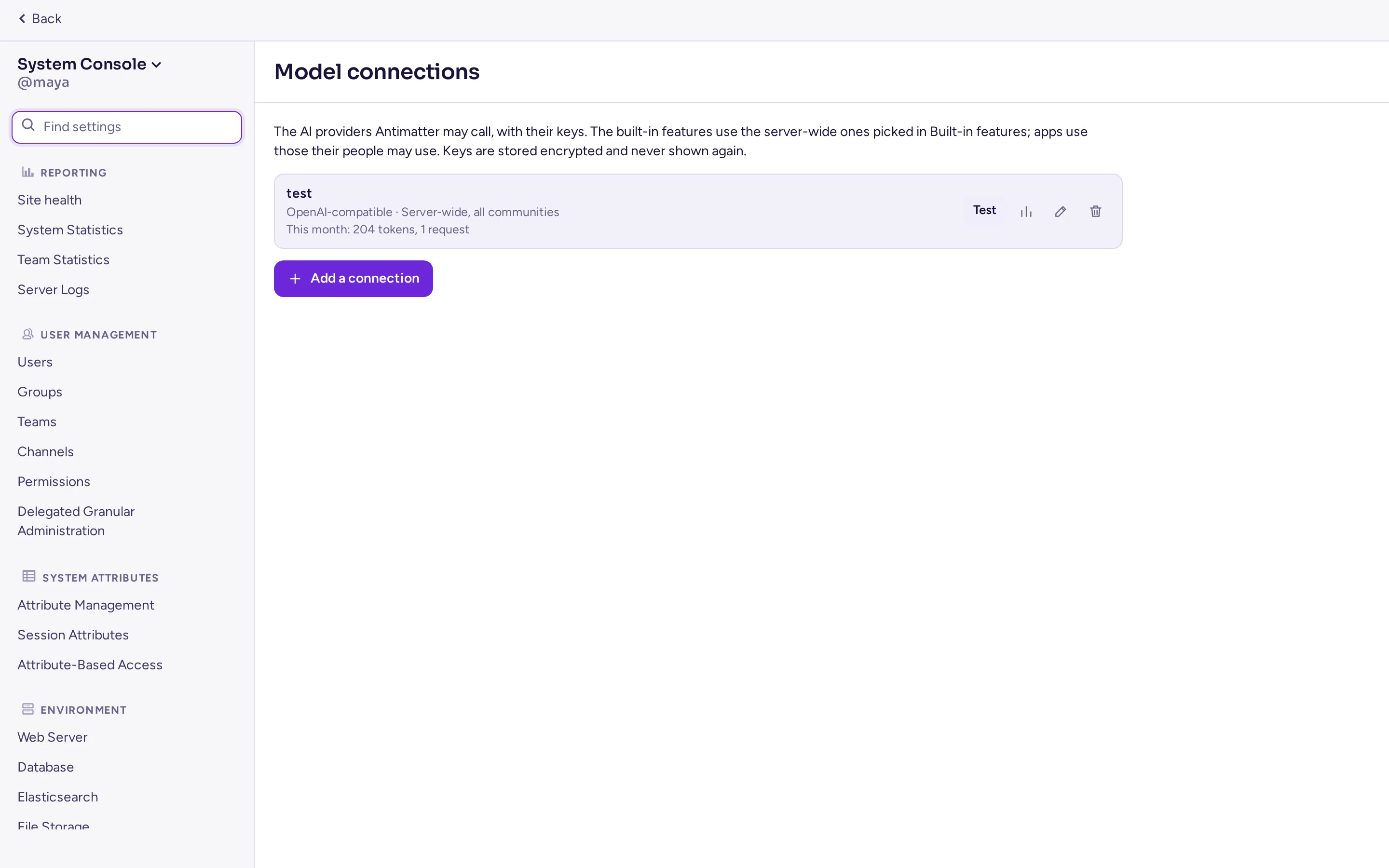
Añadir una conexión
En Consola de sistema › IA › Conexiones de modelos, bajo Conexiones de modelos, haz clic en Añadir una conexión y rellena el formulario:
| Campo | Qué introducir |
|---|---|
| Preajustes | Rellena el proveedor y la dirección de un servicio conocido: OpenAI, Mistral, Gemini, OpenRouter, u Ollama y LiteLLM en el propio servidor. Opcional. |
| Nombre | El nombre que ven los administradores al seleccionarla, por ejemplo «OpenAI de la empresa». |
| Proveedor | Compatible con OpenAI (la mayoría de proveedores, pasarelas y servidores de modelos que ejecutes tú mismo) o Anthropic. Los servicios en la nube con su propio inicio de sesión, como AWS Bedrock, Google Vertex AI o Azure con Entra ID, se conectan a través de su punto de acceso compatible con OpenAI o de una pasarela como LiteLLM. |
| URL base | La dirección de la API, hasta /v1 incluido, por ejemplo http://ollama:11434/v1. Si se deja vacía, se usa la del proveedor (https://api.openai.com/v1 o https://api.anthropic.com/v1). |
| Clave de API | La clave del proveedor. Déjala vacía si el punto de acceso no requiere ninguna. Se almacena cifrada y nunca se vuelve a mostrar: el formulario solo muestra sus cuatro últimos caracteres y ofrece la opción de mantenerla, reemplazarla o eliminarla. |
| Encabezados adicionales | Encabezados que se envían con cada solicitud, para una pasarela que los necesite. Sus valores se almacenan cifrados como la clave y nunca se vuelven a mostrar: para cambiarlos, vuelve a escribirlos todos. |
| Modelos | El modelo que se usa para cada capacidad cuando una función o una app no especifica uno: Chat, Embeddings, Transcripción y Decisiones. Cargar modelos enumera los modelos que ofrece el punto de acceso. Deja una capacidad vacía si el punto de acceso no la ofrece. Las conexiones de Anthropic solo admiten chat. |
| API de decisiones | Cómo se llama al modelo de decisiones: Decisiones de OpenAI o SystemOne. Solo importa para las apps que solicitan decisiones. |
| Límites | Consulta Límites y presupuestos. |
| Comunidades | Solo para conexiones de todo el servidor. Todas las comunidades: utilizables en todas las comunidades, y en mensajes directos y de grupo. En caso contrario, solo en las comunidades que elijas. |
| Quién puede usarlo | Todos donde sea utilizable, o solo los equipos (grupos de personas dentro de una comunidad) y los roles que elijas (Administradores del sistema, Administradores de la comunidad). También invitados permite que los invitados lo usen; sin esta opción, los invitados no pueden usarlo, aunque esté seleccionado Todos. |
Probar conexión verifica la dirección y la clave: el servidor solicita al endpoint sus modelos o envía un chat de un solo token. Una dirección modificada se prueba con la clave guardada solo después de guardar, o si vuelves a escribir la clave. Haz clic en Añadir conexión para guardar.
El servidor realiza las solicitudes por sí mismo, por lo que debe poder acceder a la API: un servidor de modelos en el mismo proyecto de compose, en tu red o en Internet. Las solicitudes salientes respetan las variables HTTP_PROXY y HTTPS_PROXY.
Al eliminar una conexión, se olvida su clave. Las funciones que la utilizaban dejan de usar IA hasta que selecciones otra conexión.
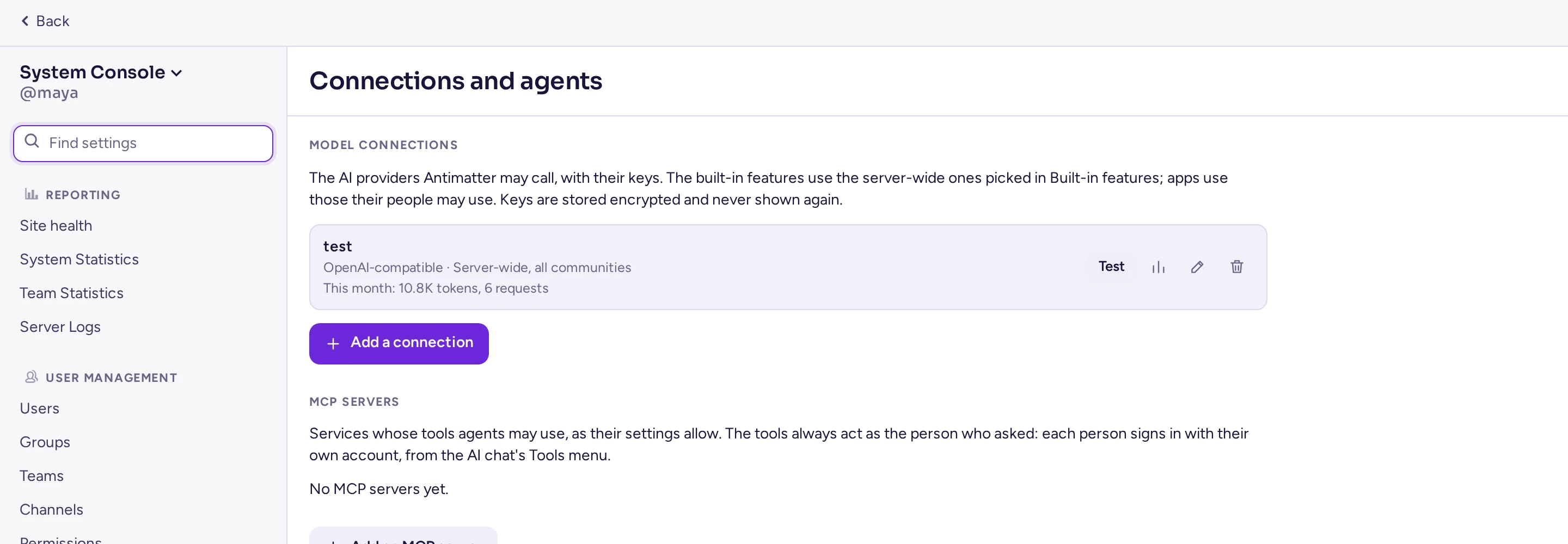
Límites y presupuestos
Cada conexión tiene cuatro límites. Vacío o 0 significa sin límite.
- Solicitudes por minuto y Por persona, solicitudes por minuto. Se cuentan por separado en cada servidor: un clúster de tres servidores permite hasta tres veces la tasa.
- Tokens por mes y Por persona, tokens por mes: presupuestos de tokens, por mes natural (UTC), contados en la base de datos para todo el clúster. Varias solicitudes ejecutadas al mismo momento pueden superar ligeramente un presupuesto.
Los límites por persona también se aplican a la reescritura y a los resúmenes: se contabilizan contra la persona que reescribe o la persona propietaria del resumen.
Uso
La lista muestra el uso de cada conexión este mes. Uso abre los detalles: tokens de entrada y salida, solicitudes, el presupuesto mensual, el uso por día (UTC) y por tipo de uso (Reescribir, Resúmenes, Traducción automática, Texto a voz, Personas, a través de apps o una app).
Cada llamada que una persona o una app realiza a través de una conexión también escribe un registro de auditoría: quién, la conexión, el uso, el modelo, los conteos de tokens y si funcionó, nunca el contenido de lo dicho. Las funciones integradas solo se contabilizan en el uso: la traducción sola realiza una llamada por mensaje e idioma.
Conexiones de la comunidad
Los administradores de la comunidad añaden sus propias conexiones en la configuración de la comunidad, en la pestaña IA, bajo Conexiones de modelos. El formulario es el mismo, sin Comunidades: la conexión de una comunidad solo funciona en sus propios canales, para sus propios miembros, y su audiencia solo puede nombrar sus propios equipos. Los roles con el permiso Gestionar conexiones de modelos también pueden gestionarlas. De forma predeterminada, los administradores de la comunidad lo tienen.
La conexión de una comunidad no puede alcanzar direcciones privadas o de bucle invertido (un servidor Ollama en tu red, por ejemplo), a menos que Consola de sistema › Entorno › Desarrollo › Permitir conexiones internas no son de confianza (ServiceSettings.AllowedUntrustedInternalConnections) las liste. Las conexiones a nivel de servidor sí pueden.
Consulta Configuración de la comunidad para ver el lado de los administradores de la comunidad.
Servidores MCP
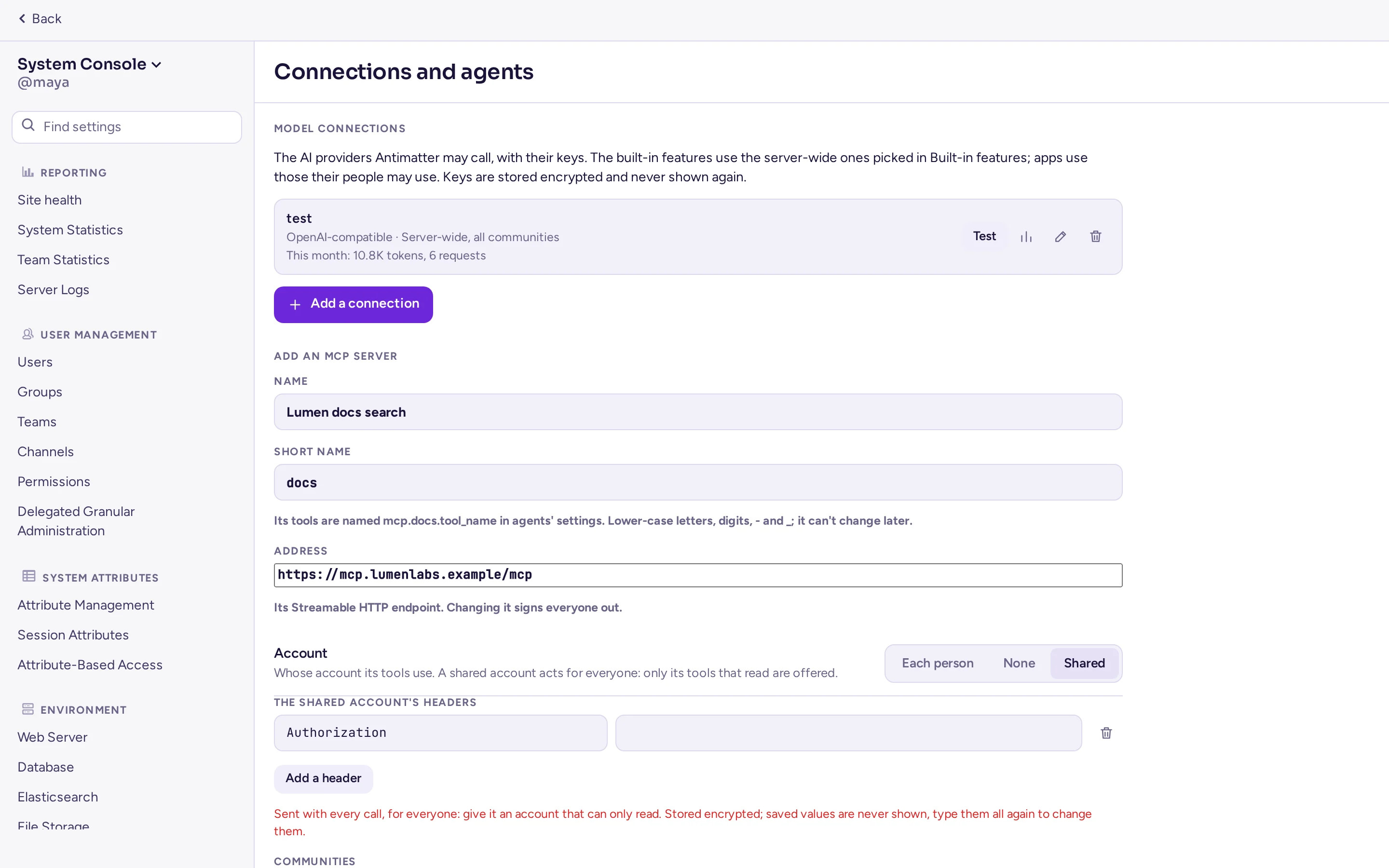
Un servidor MCP es un servicio que ofrece herramientas a través del Protocolo de Contexto del Modelo, que los agentes pueden usar. Los servidores MCP se listan bajo las conexiones de modelos, en Consola de sistema › IA › Conexiones de modelos (a nivel de servidor) o en la pestaña IA de una comunidad (su propia), gestionados por los mismos permisos que las conexiones de modelos. Añade uno con su:
| Campo | Qué introducir |
|---|---|
| Nombre, y un Nombre corto | El nombre corto (un slug) nunca cambia una vez establecido: nombra las herramientas del servidor, mcp.<short name>.<tool>. |
| Dirección | El punto de acceso HTTP transmisible del servidor. |
| Cuenta | Cada persona inicia sesión (OAuth: un ID de cliente opcional, ya que Antimatter puede registrarse a sí mismo; un secreto de cliente de solo escritura; ámbitos; la devolución de llamada es /api/v4/ai/mcp/oauth/callback, que requiere que la URL del sitio esté configurada), Ninguna, o Una cuenta compartida (encabezados, de solo escritura): solo las herramientas de lectura de ese servidor se ofrecen a través de una cuenta compartida. |
| Compartir | Solo servidores a nivel de servidor: qué comunidades pueden usarlo. Los servidores MCP propios de una comunidad son solo para los agentes de esa comunidad. |
El servidor MCP de una comunidad no puede alcanzar direcciones internas a menos que Permitir conexiones internas no son de confianza lo permita, como con las conexiones de modelos de la comunidad; la dirección declarada por el propio servidor a nivel de servidor siempre es alcanzable. Las solicitudes MCP nunca siguen una redirección. Cambiar la dirección o el tipo de cuenta de un servidor cierra la sesión de todos; eliminar uno olvida el inicio de sesión de todos.
La clave de cifrado
Las claves y los encabezados adicionales de las conexiones de modelos se cifran en la base de datos (AES-256-GCM) con una única clave de cifrado. Una copia de seguridad de la base de datos por sí sola no los revela. El servidor busca la clave en este orden:
- La variable
AM_AI_ENCRYPTION_KEY: 32 bytes aleatorios, en base64. Puede generarla conopenssl rand -base64 32. - En caso contrario, el archivo
ai-encryption.keyen la raíz del directorio de datos del servidor (FileSettings.Directory,./data/por defecto). El servidor lo crea, legible solo por él mismo, la primera vez que una conexión lo necesite. Las aplicaciones, las exportaciones y los archivos de archivo no pueden leerlo.
Cuándo establecer la variable:
- Con el archivo compose del sitio.
compose.yamlpasaAM_AI_ENCRYPTION_KEYdesde.envy mantiene el archivo de clave en el volumendatacuando la variable está vacía. Es mejor establecer la variable: la copia de seguridad de.envcontendrá entonces la clave, por separado de la base de datos. Añádala a.envy ejecutedocker compose up -d:
Si el servidor ya ha creado su archivo de clave, ponga la clave que contiene enecho "AM_AI_ENCRYPTION_KEY=$(openssl rand -base64 32)" >> .env.enven su lugar, para que las claves guardadas sigan siendo legibles:docker compose exec antimatter cat /antimatter/data/ai-encryption.keyla imprime. - Un clúster cuyos archivos están en S3. Sus servidores no comparten ningún directorio, por lo que el servidor no crea el archivo: establezca la misma variable en cada servidor. Hasta que se establezca, las conexiones no pueden guardar claves.
- Con el archivo de la versión o los paquetes, el archivo está en
data/(/var/lib/antimatter/datapara los paquetes). Puede dejarlo allí o establecer la variable en su archivo de entorno.
Para cambiar la clave, establezca la nueva en AM_AI_ENCRYPTION_KEY y la anterior en AM_AI_ENCRYPTION_PREVIOUS_KEYS (varias claves separadas por comas): las claves guardadas con la anterior siguen siendo legibles. La clave de una conexión se cifra con la nueva clave cuando la vuelve a introducir. Mantenga la clave anterior en la lista hasta que se hayan vuelto a introducir las claves de todas las conexiones.
Las funciones integradas
En Consola de sistema › IA › Funciones integradas, seleccione una conexión y un modelo para cada función en todo el servidor, o Apagado. Una función sin conexión no utiliza IA. Cargar modelos muestra todos los modelos de la conexión; de forma predeterminada, cada función utiliza el modelo de chat de la conexión.
| Función | Ajuste | Requisitos adicionales |
|---|---|---|
| Reescribir en el editor: el menú de IA del cuadro de mensajes (mejorar, acortar, corregir, traducir) | AISettings.Rewrite | Nada: el menú aparece una vez seleccionada una conexión. |
| Resúmenes: resúmenes de los canales elegidos por los usuarios, bajo demanda o según un calendario | AISettings.Recaps | Habilitar resúmenes de IA en Consola de sistema › Configuración del Sitio › Resúmenes (activado de forma predeterminada), que también establece cuántos resúmenes pueden crear los usuarios. |
| Traducción automática | AISettings.AutoTranslation | El proveedor de traducción Conexión de modelos (recomendado), en Traducción automática. |
| Texto a voz | AISettings.TextToSpeech | Leer mensajes en voz alta activado, en Texto a voz. El endpoint /audio/speech de la conexión reemplaza la dirección y la clave establecidas allí. |
Cada configuración tiene una clave ConnectionId y una clave Model, por ejemplo AISettings.Rewrite.ConnectionId (AM_AISETTINGS_REWRITE_CONNECTIONID). Un valor vacío en Model utiliza el modelo predeterminado de la conexión.
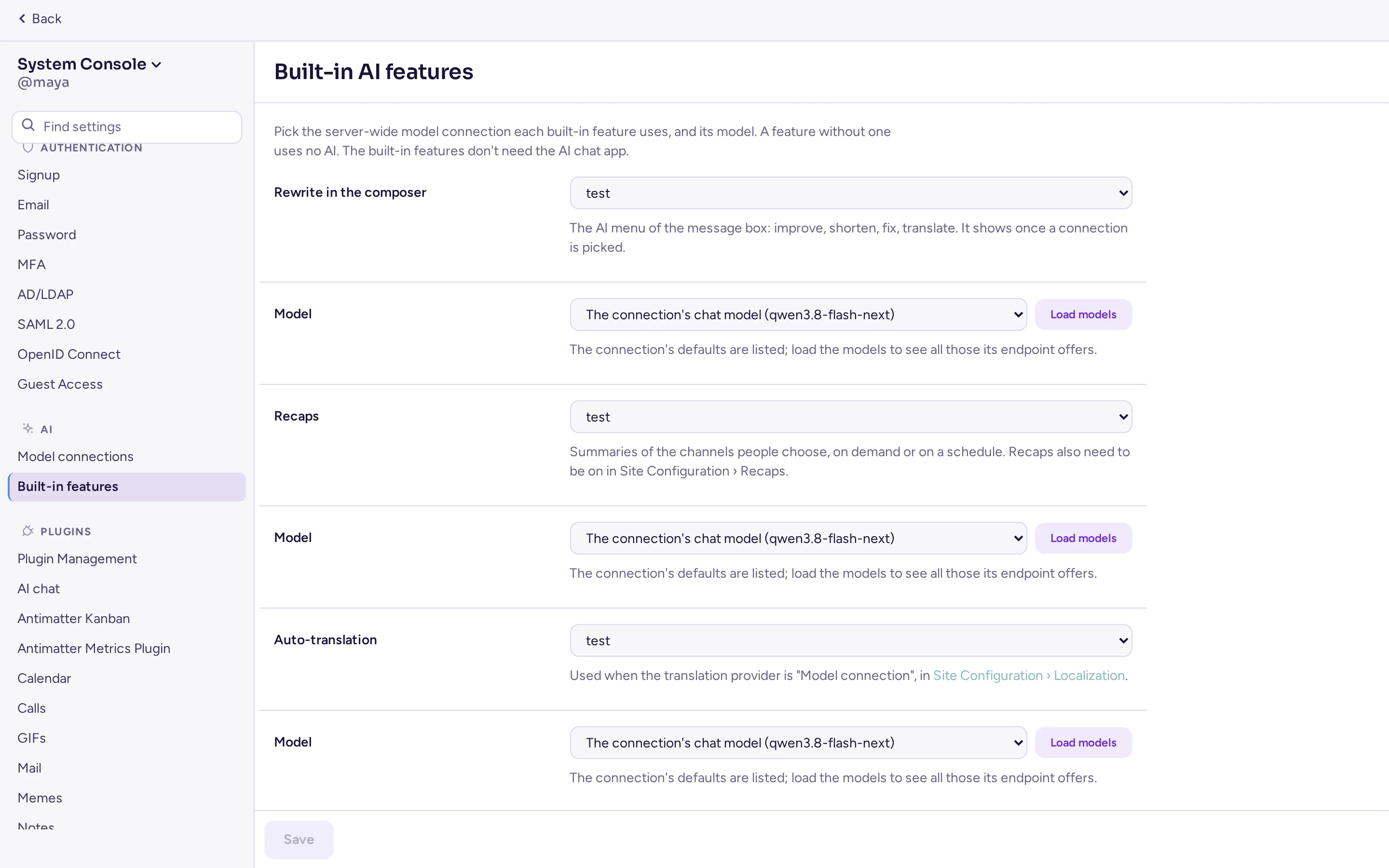
Las funciones integradas utilizan los límites de la conexión, pero no su audiencia: cualquier persona que pueda usar la función puede usar su conexión. Una conexión que requiera atención o que haya sido eliminada hace que la función falle hasta que se seleccione otra: la página lo indica.
Agentes de IA
Un agente es una cuenta que las personas mencionan o a la que envían mensajes como si fuera un colega, mostrada con una etiqueta AGENTE. Los agentes forman parte del servidor. Hay dos tipos:
- Integrado: Antimatter responde por el agente cuando alguien lo menciona, le envía un mensaje o responde en sus hilos, utilizando una conexión de modelo y las instrucciones del agente. Responde como la persona que pregunta, con sus derechos: su acceso a la conexión, y sus límites y presupuesto.
- Agente externo: un programa externo (un agente de codificación en un proyecto, por ejemplo) inicia sesión con el token del agente y responde como lo haría una persona. Antimatter no responde por él. Consulte Agentes en la guía para desarrolladores.
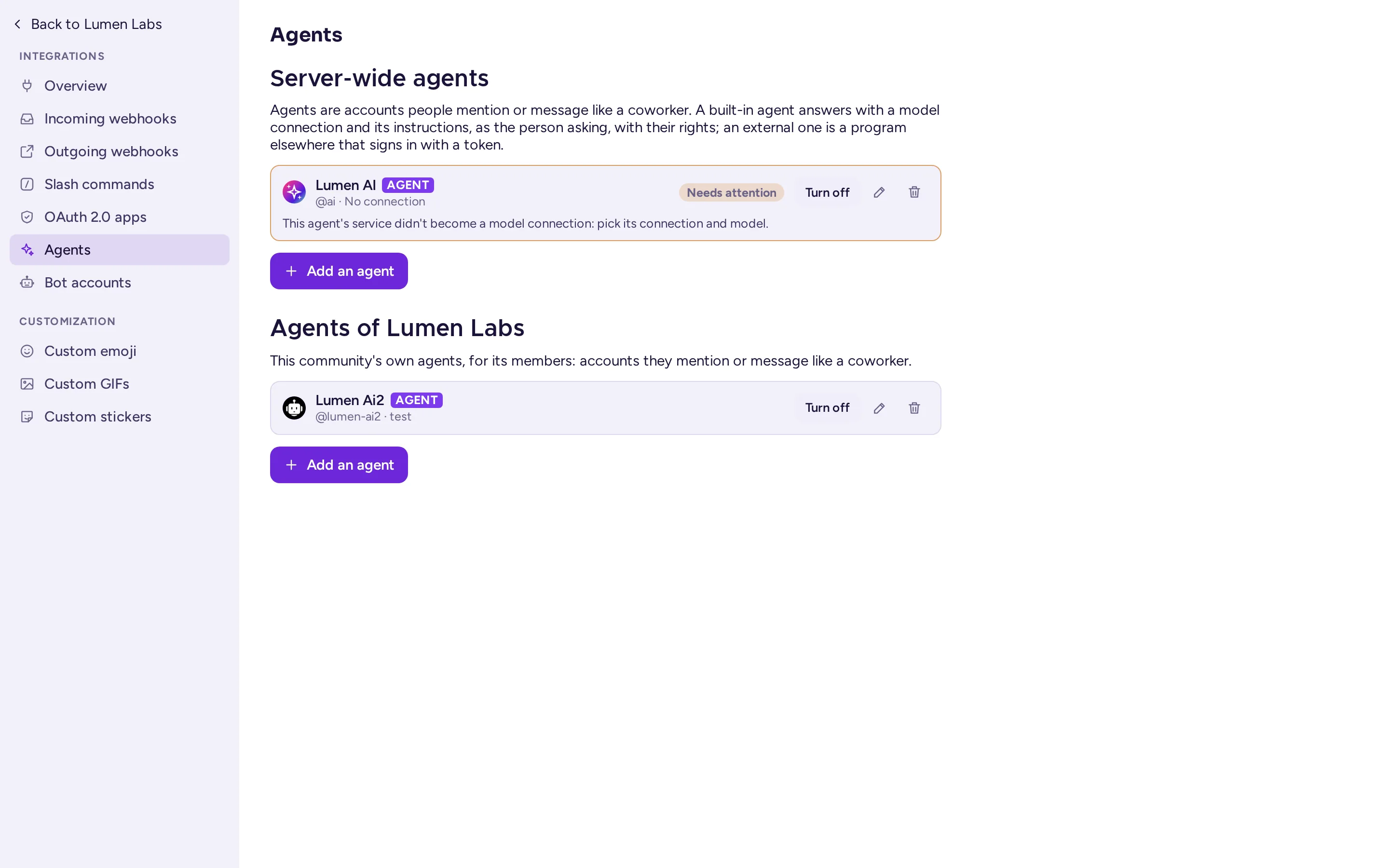
Los administradores del sistema gestionan los agentes a nivel de servidor en Consola de sistema › IA › Conexiones de modelos, debajo de las conexiones de modelos. Los administradores de una comunidad gestionan sus propios agentes en la pestaña IA de su configuración, debajo de sus conexiones de modelos (consulte Configuración de la comunidad). Nadie más puede crear agentes.

Añadir un agente
En Consola de sistema › IA › Conexiones de modelos (o en la pestaña IA de una comunidad), haga clic en Añadir un agente y complete el formulario:
| Campo | Qué introducir |
|---|---|
| Tipo | Integrado o Agente externo. |
| Nombre a mostrar, Nombre de usuario, Descripción | Cómo se muestra el agente. El nombre de usuario es la forma en que las personas lo mencionan: de 3 a 22 caracteres en minúsculas, dígitos, puntos, guiones o guiones bajos, comenzando con una letra. La descripción se muestra en su perfil. |
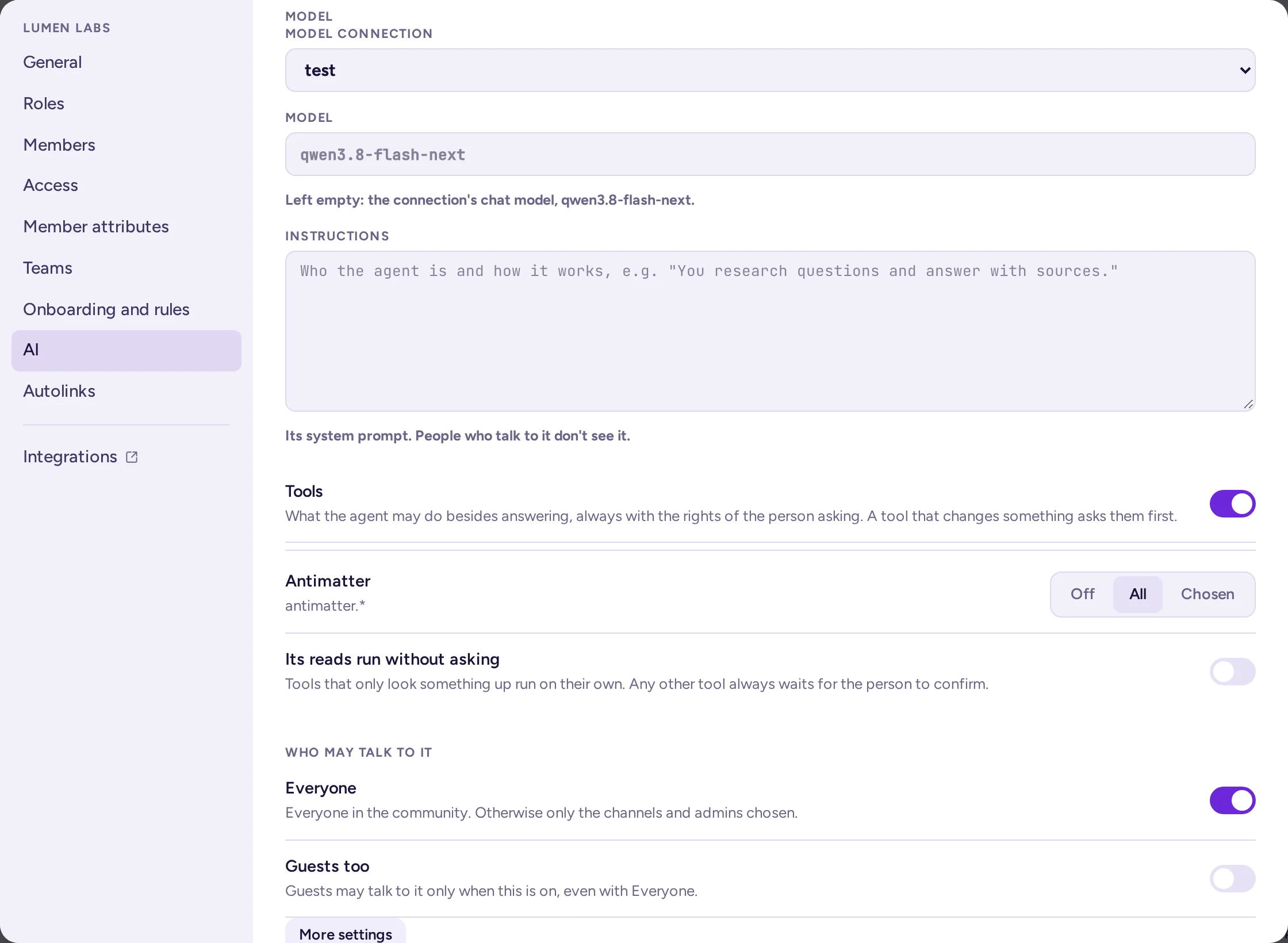
| Conexión de modelos y Modelo | Solo para agentes integrados. Un agente a nivel de servidor utiliza una conexión a nivel de servidor; un agente de una comunidad utiliza las conexiones propias de la comunidad o una conexión a nivel de servidor compartida con la comunidad. Deje Modelo vacío para utilizar el modelo de chat de la conexión. |
| Instrucciones | Solo para agentes integrados. El mensaje del sistema del agente (hasta 32,000 caracteres): quién es y cómo funciona. Las personas que hablan con él no lo ven. |
| Quién puede hablar con él | Todos (en el servidor, o en la comunidad para un agente de comunidad), o solo los roles (Administradores del sistema, Administradores de la comunidad), comunidades y canales que elija. También invitados permite que los invitados hablen con él; sin esta opción, no pueden, incluso si está seleccionado Todos. |
| Más configuraciones | Solo para agentes integrados. Razonamiento (Apagado, Mínimo, Bajo, Medio o Alto), para modelos que pueden pensar antes de responder: más lento, a menudo mejor. Turnos de herramienta: cuántas veces consecutivas puede usar herramientas antes de responder, hasta 250 (30 si está vacío). |
Haga clic en Añadir agente. El agente de una comunidad se une a su comunidad. Cada agente en la lista muestra su conexión y modelo (o «Externo»), si está apagado y qué requiere su atención. Desde la lista puede editar un agente (incluida su imagen), apagarlo o encenderlo (nadie puede hablar con un agente apagado) o eliminarlo: su cuenta se desactiva y su configuración se olvida, pero sus mensajes permanecen.
Herramientas
El interruptor Herramientas del formulario del agente activa las herramientas para el agente y, a continuación, ofrece, para cada fuente (las herramientas propias de Antimatter, las de cada aplicación en ejecución y las de cada servidor MCP disponible en el ámbito del agente): Apagado, Todo o Seleccionadas, y Sus lecturas se ejecutan sin preguntar. Las herramientas siempre actúan como la persona que realizó la solicitud, con sus propios permisos, nunca como el agente.
- Una lectura que la política del agente permite ejecutar por sí sola se ejecuta inmediatamente. Cualquier otra llamada (cualquier escritura y cualquier lectura no configurada para ejecutarse por sí sola) espera a la persona: se muestra en la respuesta del agente con los botones Confirmar y Rechazar, los argumentos exactos y un plazo para responder; solo esa persona puede responder, y al confirmar se vuelven a verificar el agente, la herramienta y el acceso de la persona. Una llamada rechazada no se ejecuta y el agente no dice nada más al respecto.
- Una herramienta MCP se considera una lectura solo cuando su servidor la marca como tal; todo lo demás es una escritura. Una cuenta compartida (consulte Servidores MCP) solo ofrece las herramientas de lectura de ese servidor.
- Las elecciones de herramientas propias de una persona, en su configuración de chat de IA, son una preferencia para todos los agentes: solo pueden restringir lo que la política del agente permite, nunca ampliarlo.
- Las herramientas propias de Antimatter, por ahora: buscar mensajes, leer un hilo, leer un canal, buscar a alguien y publicar un mensaje, lo cual siempre requiere confirmación.
- Cada llamada a una herramienta se escribe en el registro de auditoría: quién, la herramienta, el agente, dónde, cómo se decidió y el resultado, así como el tamaño y un hash de los argumentos, nunca su contenido.
Dónde responden los agentes
- Un agente integrado responde a un mensaje que lo menciona (hasta tres agentes por mensaje), a un mensaje en un mensaje directo con él y a una respuesta en un hilo que inició o en el que se le preguntó y que no menciona a nadie más. Responde en el hilo del mensaje.
- Una persona que no puede hablar con él recibe un aviso visible solo para ella: «@agent no está disponible para ti aquí».
- Los agentes no responden a bots, aplicaciones, webhooks ni entre ellos.
- Cada respuesta se da una sola vez, por un servidor de un clúster.
La aplicación de chat de IA
La aplicación de chat de IA (id mattermost-ai, activada de forma predeterminada) es el panel lateral donde las personas hablan con los agentes que pueden utilizar: enumera sus conversaciones con los agentes y ofrece resúmenes del canal que se está leyendo. También añade las acciones de IA del menú del mensaje (Resumir hilo, Buscar elementos de acción, Buscar preguntas abiertas), el menú Preguntar a la IA de la línea de mensajes nuevos y la opción Crear resumen de la reunión de las llamadas, que consultan al agente de la persona a través del servidor y cuyas respuestas se envían en su mensaje directo con él. Cuando no hay ningún agente disponible, su panel redirige a los administradores a Consola de sistema › IA › Conexiones de modelos, o a un administrador de la comunidad a la pestaña de IA de su comunidad.
La aplicación mantiene sus propios ajustes, ahora en Consola de sistema › IA › Aplicación de chat de IA (la página de complementos para ella ha desaparecido; la antigua dirección redirige), con sus propios Servicios de IA, para las funciones que siguen siendo propias de ella: Reaccionar por mí, búsqueda con IA, indicaciones personalizadas, las respuestas automáticas de los canales configurados para ello y los resúmenes automáticos de las transcripciones de llamadas. Su Búsqueda de incrustaciones (experimental, desactivada) impulsa la búsqueda con IA: requiere PostgreSQL con la extensión pgvector y un modelo de incrustación, y envía todos los mensajes al modelo de incrustación, incluidos los canales privados y los mensajes directos. En DEBUG, Salida de seguimiento (desactivada, registros del servidor o un endpoint de OpenTelemetry) y Activar registro de uso de tokens (escrito en logs/agents/token_usage.log) ayudan a encontrar problemas.
Conversión de voz a texto: transcripciones y subtítulos de llamadas
Las llamadas pueden transcribirse, con subtítulos en vivo, mediante un servidor de reconocimiento de voz que ofrece un endpoint /v1/audio/transcriptions compatible con OpenAI. La configuración se encuentra en Llamadas y voz. Con Resumir transcripciones activado, el agente predeterminado de la aplicación de chat de IA también publica un resumen de cada transcripción. Las personas también pueden solicitar uno a su propio agente mediante Crear resumen de la reunión.
Texto a voz: leer en voz alta
Con el texto a voz activado, el menú de cada mensaje incluye Leer en voz alta: el servidor envía el texto del mensaje a una API de texto a voz y reproduce el audio. La configuración se encuentra en Consola de sistema › Integraciones › Texto a voz:
| Ajuste | Clave y variable | Qué introducir |
|---|---|---|
| Leer mensajes en voz alta | TextToSpeechSettings.Enable, AM_TEXTTOSPEECHSETTINGS_ENABLE | true (desactivado por defecto) |
| URL base de la API | TextToSpeechSettings.URL, AM_TEXTTOSPEECHSETTINGS_URL | La URL base hasta e incluyendo /v1, por ejemplo http://tts.internal:8000/v1. El servidor llama a su endpoint /audio/speech. |
| Modelo | TextToSpeechSettings.Model, AM_TEXTTOSPEECHSETTINGS_MODEL | El modelo tal como lo nombra la API, por ejemplo tts-1. Obligatorio. |
| Voz | TextToSpeechSettings.Voice, AM_TEXTTOSPEECHSETTINGS_VOICE | Una de las voces del modelo, o vacío para usar la predeterminada. |
| Clave de API | TextToSpeechSettings.APIKey, AM_TEXTTOSPEECHSETTINGS_APIKEY | Se envía como token de portador. Déjalo vacío si la API no lo requiere. |
Para usar una conexión de modelos en lugar de la dirección y la clave anteriores, selecciónela para Texto a voz en IA › Funciones integradas. La página indicará entonces que los mensajes se leen en voz alta con esa conexión: no se usan URL base de la API ni Clave de API, pero sí se usa Voz, y también Modelo si la conexión no especifica ningún modelo. Leer mensajes en voz alta debe seguir activado.
Antes de enviar, el servidor elimina bloques de código, enlaces, códigos de emoji y formato, y conserva como máximo 4000 caracteres. Solicita audio en MP3 y conserva los últimos 64 resultados en memoria, por lo que un mensaje leído dos veces solo se envía una vez.
Traducción automática
La traducción automática muestra los mensajes de un canal en el idioma propio de cada lector. Configúrela en Consola de sistema › Configuración del Sitio › Idiomas, bajo Traducción automática:
| Ajuste | Clave | Predeterminado |
|---|---|---|
| Activar | AutoTranslationSettings.Enable | desactivado |
| Proveedor de traducción | AutoTranslationSettings.Provider | connection (mostrado como "Conexión de modelos (recomendado)", la opción seleccionada cuando no hay ninguna configurada), libretranslate, openai ("API compatible con OpenAI, configurada aquí") o agents ("Servicio de la app de chat de IA (anterior)") |
| Idiomas permitidos | AutoTranslationSettings.TargetLanguages | en: los idiomas en los que se pueden traducir los mensajes |
| Tiempo de espera de la traducción (ms) | AutoTranslationSettings.TimeoutMs | 5000 |
| Restringir la traducción automática en mensajes directos y de grupo | AutoTranslationSettings.RestrictDMAndGM | desactivado |
Cada proveedor tiene sus propios campos:
- Conexión de modelos: una conexión y su modelo a nivel de servidor, la misma configuración que Traducción automática en IA › Funciones integradas (
AISettings.AutoTranslation). Un modelo de traducción dedicado es rápido y preciso; un LLM general también funciona. - LibreTranslate: Punto de conexión API de LibreTranslate y Clave API de LibreTranslate (
AutoTranslationSettings.LibreTranslate.URL,.APIKey). Un servidor de LibreTranslate puede ejecutarse en su propia red. - API compatible con OpenAI: URL base de la API (hasta e incluyendo
/v1; el servidor usa su endpoint de completado de chat), Modelo y Clave de API (AutoTranslationSettings.OpenAI.URL,.Model,.APIKey). Un pequeño modelo de traducción ejecutado localmente funciona bien. - Servicio de la app de chat de IA (anterior): el proveedor de servidores configurados antes de la versión 0.9.0, que utilizaban un servicio de la app Agentes. Ya no necesita la app: traduce con la conexión seleccionada para la traducción automática en IA › Funciones integradas, o bien con la conexión copiada del servicio de la app durante la actualización. Cambiar a Conexión de modelos mueve la configuración al proveedor recomendado.
Una vez activado, los administradores de canal activan la traducción para un canal en su configuración (Traducción automática), y cada miembro puede desactivarla desde el menú del canal (Traducir mensajes). En los mensajes directos y de grupo, cualquier miembro puede activarla; si la restricción está activada, la traducción no está disponible allí. Los mensajes traducidos muestran «Traducido de …» con un enlace al original.
El código, los enlaces, las menciones y los emojis se reemplazan por marcadores antes de enviar el texto, y se restauran después.
Qué datos van a dónde
| Función | Lo que se envía | Destino |
|---|---|---|
| Reescribir | El mensaje que se está escribiendo y la instrucción elegida | La conexión seleccionada para ello |
| Resúmenes | Los mensajes de los canales en el resumen y las instrucciones de la persona | La conexión seleccionada para ello |
| Apps que usan conexiones de modelos | Qué envía cada app, para la persona que la usa | Las conexiones que esa persona puede usar |
| Agentes | Las instrucciones del agente; el hilo hasta la pregunta (máximo sus últimos 50 mensajes) y hasta tres mensajes enlazados que el preguntante pueda leer; el nombre y nombre de usuario del preguntante, dónde preguntó y la fecha; para un resumen, el hilo, los mensajes del canal (máximo 200) o la transcripción de la llamada | La conexión de modelos del agente |
| Herramientas del agente | Los argumentos de una llamada a herramienta, con el inicio de sesión propio del preguntante en ese servidor MCP (sellado, nunca mostrado a nadie, ni en paquetes de soporte) | Las herramientas propias de Antimatter, la app que registró la herramienta o el servidor MCP, con los derechos del preguntante; el registro de auditoría mantiene quién, la herramienta, el agente, dónde, cómo se decidió y el resultado, así como el tamaño de los argumentos y un hash, nunca su contenido |
| Las funciones propias de la app de chat de IA | Qué lee cada función, como el mensaje para Reaccionar por mí; con búsqueda por incrustaciones, todos los mensajes (excepto los de bots y del sistema) | Los servicios de IA de la aplicación y su API de incrustación |
| Transcripción de llamadas | La voz de todos los que hablan mientras esté activada | La API de voz a texto |
| Lectura en voz alta | El texto del mensaje que se está leyendo | La API de texto a voz o la conexión seleccionada para ella |
| Traducción | El texto de los mensajes en los canales traducidos | La conexión de modelo, LibreTranslate o la API compatible con OpenAI |
Para mantener todo en tu red, dirige cada función a servidores que ejecutes tú mismo. Con un proveedor en la nube, revisa sus términos de retención de datos y comunica a tus usuarios qué funciones envían sus mensajes hacia el exterior.
Desactivar la IA
No hay un solo interruptor: cada función tiene el suyo.
- Reescritura y resúmenes: desactívelos (Apagado) en Consola de sistema › IA › Funciones integradas. Las personas siguen leyendo los resúmenes que ya tienen.
- Conexiones de modelos: elimine una conexión para detener todos sus usos. Sin ninguna conexión, ni las funciones integradas ni las aplicaciones pueden usar la IA a través del servidor.
- Agentes: desactive o elimine cada agente en Consola de sistema › IA › Conexiones y agentes y en las pestañas IA de las comunidades. Deshabilitar la aplicación de chat de IA solo elimina su panel lateral y sus propias funciones (incluidos los resúmenes de llamadas): las personas aún pueden mencionar o enviar mensajes a los agentes.
- Transcripción y subtítulos:
AM_CALLS_ENABLE_TRANSCRIPTIONS=falseyAM_CALLS_ENABLE_LIVE_CAPTIONS=false(los valores predeterminados). - Leer en voz alta: desactive Leer mensajes en voz alta (
AM_TEXTTOSPEECHSETTINGS_ENABLE=false, valor predeterminado), independientemente de si utiliza una conexión. - Traducción: desactiva la traducción automática (
AM_AUTOTRANSLATIONSETTINGS_ENABLE=false, el valor predeterminado).
Deshabilitar la aplicación de chat de IA no desactiva las otras funciones: estas utilizan conexiones de modelos o sus propias APIs.