 Antimatter
মডারেশন
Antimatter মডারেটরদের যেসব টুল দেয়, প্রতিটি টুল কী করে এবং কী করে না, এবং একটি কমিউনিটিকে আরামদায়ক রাখতে সেগুলো একসাথে কীভাবে ব্যবহার করবেন।
কে মডারেট করতে পারেন
কমিউনিটির অ্যাডমিনরা এই পেজের প্রতিটি টুল ব্যবহার করতে পারেন, তবে অন্য অ্যাডমিনদের ক্ষেত্রে নয়। অন্যদের জন্য সঠিক পারমিশনসহ একটি রোল প্রয়োজন (দেখুন রোল ও পারমিশন):
- মেসেজ পরিচালনা ব্যবহার করে অন্যদের মেসেজ সম্পাদনা ও মুছে ফেলুন, এবং চ্যানেলে মেসেজ উপরে আনুন বা সরিয়ে ফেলুন;
- লোকজনকে সরানো — লোকজনকে টাইম আউট করা এবং কমিউনিটি থেকে সরানোর জন্য;
- রোল পরিচালনা — রোল দেওয়া ও নেওয়ার জন্য।
এই তিনটির যেকোনো একটি মড ভিউতে অ্যাক্সেস দেয়। লোকজনকে সরানো পারমিশনসহ মডারেটররা শুধুমাত্র তাদের টাইম আউট করতে পারেন যাদের সর্বোচ্চ রোল তাদের নিজের রোলের নিচে।
মড ভিউ
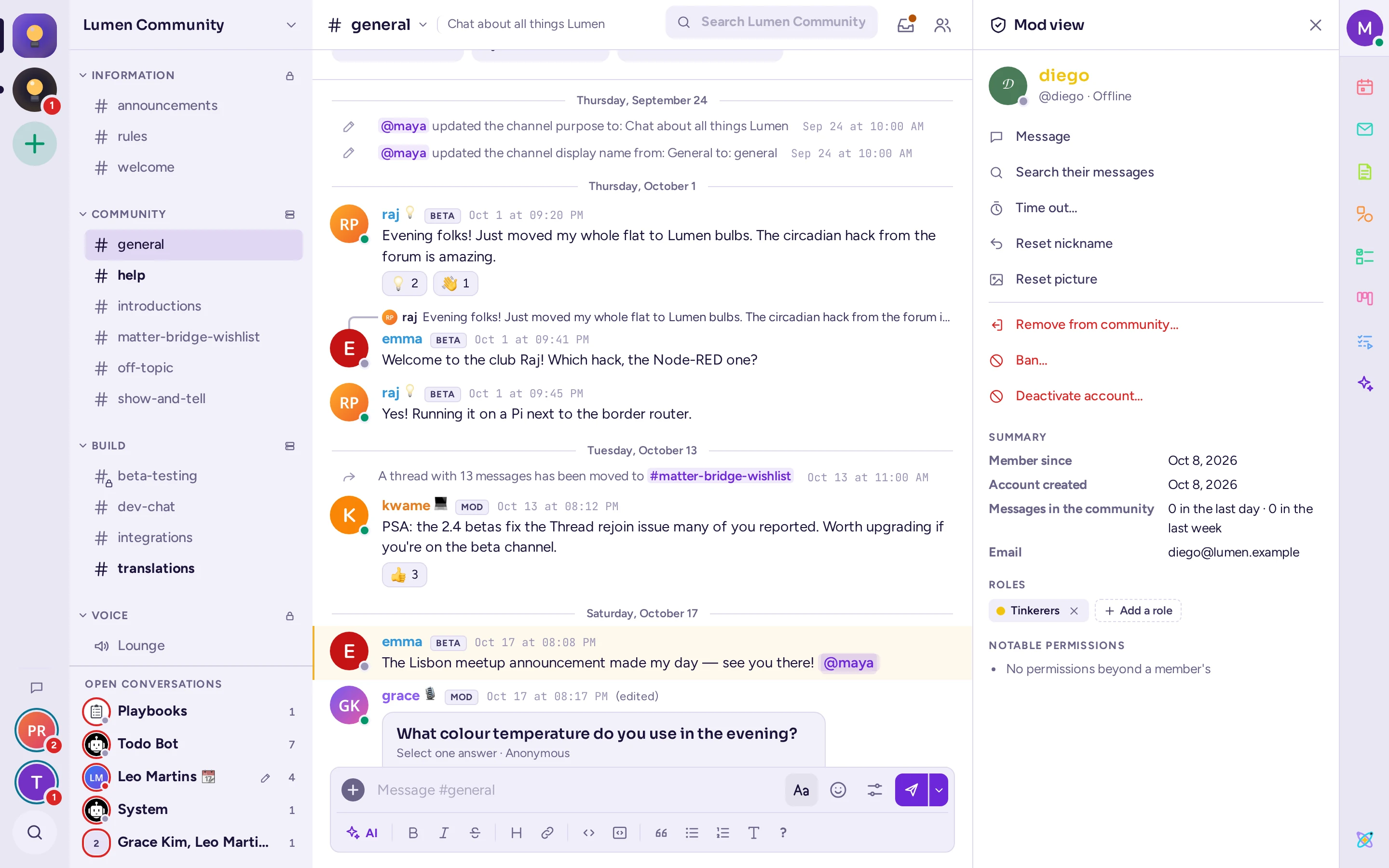
মড ভিউতে একজন ব্যক্তির সম্পর্কে যা জানতে হবে এবং আপনি যা অ্যাকশন নিতে পারেন, সব একসাথে দেখা যায়। এটি খোলার জন্য কারো প্রোফাইল কার্ড খুলুন এবং উপরের ডানদিকে থাকা শিল্ড বাটনে ক্লিক করুন, অথবা তাদের নামে রাইট-ক্লিক করে মড ভিউ নির্বাচন করুন। এটি ডানদিকের প্যানেলে খোলে।
তাদের নামের নিচে এবং তাদের টাইম আউট থাকলে সেটি দেখানোর পর, আপনি যেসব পদক্ষেপ নিতে পারেন সেগুলো একবার করে দেখা যাবে: ম্যাসেজ, তাদের মেসেজ সার্চ করুন, টাইম আউট করুন… (অথবা টাইম আউট সরান), তারপর লাল রঙে টিম থেকে সরান… এবং সিস্টেম অ্যাডমিনদের জন্য অ্যাকাউন্ট ডিসঅ্যাক্টিভ করুন। লাল রঙের অপশনগুলো আগে নিশ্চিতকরণ চায়। এগুলোর নিচে:
- সারসংক্ষেপ: তারা কখন টিমে যোগ দিয়েছিলেন (সদস্য হয়েছেন), তাদের অ্যাকাউন্ট কখন তৈরি হয়েছিল এবং গত এক দিন ও গত এক সপ্তাহে তারা টিমে কতগুলো মেসেজ পোস্ট করেছেন।
- রোল: টিমের মধ্যে তাদের রোলসমূহ। আপনি যদি রোল পরিচালনা করতে পারেন, তবে একটি রোল যোগ করুন এ ক্লিক করে তাদের বর্তমান রোলসমূহের বাইরের একটি রোল বেছে নিন, অথবা কোনো রোল সরিয়ে ফেলতে তার পাশের × চিহ্নে ক্লিক করুন।
- উল্লেখযোগ্য পারমিশন: একটি সাধারণ সদস্যের বাইরে তারা যা করতে পারে, যেমন ম্যাসেজ পরিচালনা বা সদস্যদের সরানো ও টাইম আউট করা।
- নিকনেম রিসেট করুন এবং ছবি রিসেট করুন: এই কমিউনিটির নিয়ম লঙ্ঘনকারী কোনো নিকনেম বা ছবির জন্য। আপনি শুধু একটি রিসেট করতে পারেন, নিজে সেট করতে পারবেন না।
প্রথম দিনেই প্রচুর ম্যাসেজ পোস্ট করা নতুন একটি অ্যাকাউন্টের স্প্যামের সাধারণ লক্ষণ: সারসংক্ষেপে এক নজরে তা দেখা যায়।
টাইম আউট
টাইম আউট কাউকে কিছুক্ষণের জন্য অংশগ্রহণ থেকে বিরত রাখে, তবে তাদের সরিয়ে ফেলে না। টাইম আউট অবস্থায় তারা কমিউনিটির চ্যানেলগুলো পড়তে পারে, কিন্তু সেখানে ম্যাসেজ পাঠাতে, প্রতিক্রিয়া জানাতে, ফাইল আট্যাচ করতে বা লোকজনকে মেনশন করতে পারে না। তাদের ডাইরেক্ট ম্যাসেজ খোলা থাকে।
- মডারেশন ভিউতে বা তাদের মেনুতে (তাদের নামে রাইট-ক্লিক করুন), টাইম আউট করুন… নির্বাচন করুন।
- একটি সময়কাল নির্বাচন করুন: ৬০ সেকেন্ড, ৫ মিনিট, ১০ মিনিট, ১ ঘণ্টা, ১ দিন বা ১ সপ্তাহ।
- ঐচ্ছিকভাবে, অন্য মডারেটরদের জন্য একটি কারণ লিখুন।
- টাইম আউট করুন নির্বাচন করুন।
টাইম আউট শেষ না হওয়া পর্যন্ত মেসেজ বক্সের জায়গায় ওই ব্যক্তি “আপনি টাইম আউট করা পর্যন্ত…” দেখতে পাবেন। এই সময়ে ওই ব্যক্তি কমিউনিটির ভয়েস চ্যানেলে বা কলে যোগ দিতে বা আবার যোগ দিতে পারবেন না। মেম্বার লিস্টে ওই ব্যক্তির নামের পাশে সবাই টাইম আউট করা ট্যাগ দেখতে পাবেন, এবং প্রোফাইল কার্ডে টাইম আউটের শেষ সময় দেখতে পাবেন।
টাইম আউট নিজে থেকেই শেষ হয়ে যায়। এটি আগে থেকেই শেষ করতে চাইলে, মড ভিউ বা ওই ব্যক্তির মেনু থেকে টাইম আউট সরান নির্বাচন করুন। নতুন টাইম আউট আগেরটির জায়গা নেয়। কমিউনিটি থেকে কাউকে সরালেও ওই ব্যক্তির টাইম আউট মুছে যায় না: যদি টাইম আউট শেষ হওয়ার আগেই ওই ব্যক্তি ফিরে আসে, তবে ওই ব্যক্তি টাইম আউট করা থাকবে। কমিউনিটির অ্যাডমিনদের টাইম আউট করা যায় না।
কমিউনিটি থেকে কাউকে সরান
মডারেশন ভিউতে বা তাদের মেনুতে (তাদের নামে রাইট-ক্লিক করুন), টিম থেকে সরান… নির্বাচন করুন, তারপর নিশ্চিত করুন। তারা টিমের সব চ্যানেল থেকে বের হয়ে যান এবং সেখানে তাদের রোলসমূহ হারিয়ে ফেলেন; তবে তাদের মেসেজগুলো থেকে যায়। তাদের কারণ জানানো হয় না: টিমটি কেবল তাদের সাইডবার থেকে অদৃশ্য হয়ে যায়।
সরানো ব্যক্তি নতুন আমন্ত্রণ নিয়ে ফিরে আসতে পারে, অথবা কমিউনিটিটি পাবলিক হলে সরাসরি ফিরে আসতে পারে। যদি ওই ব্যক্তি ফিরে আসতে না চান, তবে কমিউনিটিটি প্রাইভেট করুন এবং ওই কমিউনিটির আমন্ত্রণ লিংকটি নতুন করে তৈরি করুন (দেখুন কে যোগ দিতে পারে), অথবা কাউকে বাইরে রাখা দেখুন।
বরং একক চ্যানেল থেকে কাউকে সরাতে চাইলে, ওই ব্যক্তির নামে রাইট-ক্লিক করে চ্যানেল থেকে সরান নির্বাচন করুন, অথবা ওই চ্যানেলে /kick @username লিখুন। কমিউনিটির সব সদস্য সব চ্যানেলে থাকলে এটি সম্ভব নয়।
কাউকে বাইরে রাখা
Antimatter-এর কোনো বান লিস্ট নেই। আপনার অপশনগুলো, সবচেয়ে হালকা থেকে:
- সর্বোচ্চ এক সপ্তাহের টাইম আউট।
- ওই ব্যক্তিকে সরানো, প্রাইভেট কমিউনিটি বা নতুন আমন্ত্রণ লিংকের সাথে।
- ওই ব্যক্তির অ্যাকাউন্ট নিষ্ক্রিয় করা, যা সিস্টেম অ্যাডমিন মড ভিউ বা সিস্টেম কনসোল থেকে করেন। ওই ব্যক্তি সব জায়গা থেকে সাইন আউট হয়ে যান এবং সিস্টেম অ্যাডমিন পুনরায় সক্রিয় না করা পর্যন্ত আবার সাইন ইন করতে পারবেন না। এটি পুরো সার্ভারে প্রযোজ্য, শুধু আপনার কমিউনিটিতে নয়, তাই এটি স্প্যামার এবং গুরুতর অপব্যবহারের জন্য ব্যবহৃত হয়।
মেসেজ মুছে ফেলা এবং সম্পাদনা করা
মেসেজ পরিচালনা (অথবা কমিউনিটির অ্যাডমিন হিসেবে) থাকলে, মেসেজের ⋯ মেনু খুলে মুছে ফেলুন নির্বাচন করুন। মেসেজ মুছে ফেললে সবাইয়ের জন্য তা মুছে যায়, সাথে ওই মেসেজের উত্তরসমূহও, এবং এটি ফেরানো যায় না। কমিউনিটির অ্যাডমিনরা মেসেজ মুছে ফেলতে পারেন, তবে ডিফল্ট সেটিং অনুযায়ী অন্যদের মেসেজ সম্পাদনা করতে পারেন না; মেসেজ পরিচালনা রোল থাকলে উভয় কাজই করা যায়।
উপরে থাকা মেসেজগুলো মডারেটরদের নিয়ন্ত্রণে থাকে: কেবল চ্যানেলের অ্যাডমিন, টিমের অ্যাডমিন এবং মেসেজ পরিচালনা পারমিশনযুক্ত ব্যক্তিরাই মেসেজ উপরে আনতে পারেন বা উপরে থেকে সরান ব্যবহার করে সেগুলো সরিয়ে ফেলতে পারেন, যাতে সদস্যরা আপনার ঘোষণাগুলো সরিয়ে না ফেলতে পারে। পিন করা মেসেজগুলো তা নয়: যে কেউ চ্যানেল পড়তে পারে, সে পিন বা আনপিন করতে পারে। আরও দেখুন উপরে আনা মেসেজসমূহ।
কোনো স্লো মোড নেই। উত্তপ্ত চ্যানেল শান্ত করতে, কিছুক্ষণের জন্য এর পারমিশন ব্যবহার করে কারা পোস্ট করতে পারে তা সীমাবদ্ধ করুন (দেখুন চ্যানেল পারমিশন), অথবা যারা জড়িত তাদের টাইম আউট করুন।
রিপোর্ট
সার্ভারের রিপোর্ট ফিচার চালু থাকলে, সদস্যরা ম্যাসেজের ⋯ মেনু থেকে ম্যাসেজ রিপোর্ট করুন নির্বাচন করে একটি ম্যাসেজ রিপোর্ট করতে পারে। তারা একটি কারণ বেছে নেয় এবং একটি কমেন্ট যোগ করে। রিভিউ করার সময় ম্যাসেজটি চ্যানেল থেকে লুকানো থাকে, এবং রিভিউয়াররা একটি বট থেকে ডাইরেক্ট ম্যাসেজ হিসেবে এটি পান, যেখানে ম্যাসেজ মুছুন এবং ম্যাসেজ রাখুন বাটন থাকে।
ডিফল্টভাবে রিপোর্ট বন্ধ থাকে, এবং শুধুমাত্র সিস্টেম অ্যাডমিন সিস্টেম কনসোল › সাইট কনফিগারেশন › ডেটাস্পিলেজ হ্যান্ডলিং থেকে এটি চালু করতে পারে। সেখানে সিস্টেম অ্যাডমিন নির্বাচন করে:
- রিভিউয়ার: প্রতিটি কমিউনিটির জন্য একই মানুষ, বা প্রতিটি কমিউনিটির জন্য আলাদা রিভিউয়ার, এবং কমিউনিটি অ্যাডমিন ও সিস্টেম অ্যাডমিন কি রিভিউ করবেন (ডিফল্টভাবে কমিউনিটি অ্যাডমিন করবেন);
- মানুষেরা কোন কোন কারণ বেছে নিতে পারে তার তালিকা;
- রিপোর্টার ও রিভিউয়ারদের কি অবশ্যই কমেন্ট যোগ করতে হবে, এবং রিভিউ করার সময় ম্যাসেজটি কি লুকানো থাকবে।
এই ফিচারটি কমপ্লায়েন্স ব্যবহার থেকে এসেছে, এবং এর ডিফল্ট কারণগুলো ("ক্লাসিফিকেশন মিসম্যাচ", "নিড-টু-নো ভায়োলেশন" ইত্যাদি) সংবেদনশীল তথ্য পরিচালনা করা প্রতিষ্ঠানের জন্য লেখা। একটি পাবলিক কমিউনিটির জন্য, আপনার সিস্টেম অ্যাডমিনকে তাদের পরিবর্তে "স্প্যাম", "হেনস্থা" বা "অফ-টপিক"-এর মতো কারণ ব্যবহার করতে এবং আপনার মডারেটরদের রিভিউয়ার হিসেবে নাম দিতে বলুন: ম্যাসেজ পরিচালনা থাকলে কেউ রিভিউয়ার হয় না।
ইগনোর ও ব্লক
কোনো মডারেটর ছাড়াই সদস্যরা কারও নামের মেনু থেকে নিজেকে সুরক্ষিত রাখতে পারে:
- উপেক্ষা করুন: সেই ব্যক্তির থেকে কোনো নোটিফিকেশন আসবে না, তার ম্যাসেজগুলো ভাঁজ করা থাকবে, এবং তার ডাইরেক্ট ম্যাসেজগুলো ম্যাসেজ রিকোয়েস্ট হিসেবে অপেক্ষা করবে।
- ব্লক করুন…: একইভাবে, এবং তারা আপনাকে ম্যাসেজ পাঠাতে বা আপনাকে নিয়ে গ্রুপ ম্যাসেজ শুরু করতে পারবে না। তাদেরকে জানানো হবে না।
তাদের সেটিংসে, গোপনীয়তা ও নিরাপত্তা এর অধীনে, প্রতিটি ব্যক্তি বেছে নেন যে যাদের সাথে তারা এখনো কথা বলেননি তাদের কাছ থেকে ডাইরেক্ট মেসেজগুলো কি স্বাভাবিকভাবে পৌঁছাবে (সবার থেকে গ্রহণ করুন), মেসেজ রিকোয়েস্ট হিসেবে অপেক্ষা করবে (আগে আমাকে জিজ্ঞাসা করুন), নাকি সম্পূর্ণভাবে প্রত্যাখ্যান করা হবে (প্রত্যাখ্যান করুন): এটি প্রতিটি কমিউনিটির জন্য একটি ডিফল্ট, যা তারা এই কমিউনিটির জন্য এর মেনু থেকে গোপনীয়তা সেটিংস পরিবর্তন করতে পারেন। এটি একটি ব্যক্তিগত পছন্দ: কমিউনিটি অ্যাডমিনরা তাদের সদস্যদের জন্য এটি সেট করতে পারেন না।
মডারেটরদের যা জানা উচিত:
- ব্লক করলেও কেউ কমিউনিটির চ্যানেলে পোস্ট করতে থামে না। এটি শুধু ব্লক করা ব্যক্তির জন্য সেই ব্যক্তির ম্যাসেজগুলো ভাঁজ করে দেয়। চ্যানেলে যেকোনো অপব্যবহারের জন্য মডারেটরের হস্তক্ষেপ প্রয়োজন।
- সদস্যরা মডারেটর এবং কমিউনিটির অ্যাডমিনদেরও উপেক্ষা বা ব্লক করতে পারে। তখন একজন মডারেটরের ডাইরেক্ট ম্যাসেজটি একটি নীরব অনুরোধ হিসেবে পৌঁছাতে পারে, অথবা তা প্রত্যাখ্যাত হতে পারে। শুধুমাত্র সিস্টেম অ্যাডমিন এবং বটরা সবসময় পৌঁছাতে পারে। কোনো গুরুত্বপূর্ণ সতর্কবার্তা পাঠাতে চাইলে এমন একটি চ্যানেলে পোস্ট করুন যেখানে সেই ব্যক্তি পড়তে পারে, অথবা একজন সিস্টেম অ্যাডমিনকে অনুরোধ করুন।
- সিস্টেম অ্যাডমিন সিস্টেম কনসোল › সাইট কনফিগারেশন › ব্যবহারা করি এবং টিমসমূহ এর উপেক্ষা, ব্লক এবং ম্যাসেজ রিকোয়েস্ট চালু করুন অপশনটি বন্ধ করে সার্ভারের জন্য এই সবকিছু নিষ্ক্রিয় করতে পারেন, বিশেষত এমন কর্মক্ষেত্রে যেখানে সহকর্মীদের সবসময় পৌঁছানো সম্ভব হতে হবে।
কল এবং ভয়েস চ্যানেল
কল মডারেট করতে পারেন: কলের হোস্ট, কমিউনিটির অ্যাডমিন, চ্যানেলের অ্যাডমিন এবং সিস্টেম অ্যাডমিন। ভয়েস চ্যানেলে, ম্যাসেজ পরিচালনা, লোকজনকে সরানো বা রোল পরিচালনা অনুমতিসম্পন্ন মডারেটররাও এটি করতে পারেন। আপনার নিজের কলে থাকার প্রয়োজন নেই।
একজন অংশগ্রহণকারীর টাইল বা সারিতে রাইট-ক্লিক করে তার মেনু খুলুন:
- মিউট: একবার মিউট করে দেয়; তারা নিজেদের আনমিউট করতে পারে।
- এই কলের জন্য মিউট করুন: আপনি অনুমতি না দেওয়া পর্যন্ত তারা মিউটে থাকবে, এমনকি তারা চলে গিয়ে আবার যোগ দিলেও। তাদের মাইক্রোফোনে একজন মডারেটর দ্বারা মিউট করা হয়েছে দেখাবে। তারা চলে গেলে বা কল শেষ হলে ১০ মিনিট পর্যন্ত মিউটটি বজায় থাকে, যাতে চলে গিয়ে আবার যোগ দিয়ে এটি এড়ানো যায় না। আনমিউট করার অনুমতি দিন এটি তুলে দেয়।
- আনমিউট করার অনুরোধ করুন: মিউটে থাকা কাউকে কথা বলতে অনুরোধ করে। তারা অনুরোধটি দেখে এবং আনমিউট করতে চাইলেই তা করতে পারে। ২০ সেকেন্ড পরে আপনি একই ব্যক্তিকে আবার অনুরোধ করতে পারেন।
- হাত নামান এবং স্ক্রিন শেয়ার বন্ধ করুন।
- ভয়েস চ্যানেল থেকে বের করে দিন বা কল থেকে সরান: তাদের সংযোগ বিচ্ছিন্ন করে। তারা সাথে সাথেই আবার যোগ দিতে পারে; তাদের বাইরে রাখতে চাইলে তাদের টাইম আউট করুন।
আপনি শুধুমাত্র আপনার চেয়ে নিচের র্যাংকের লোকজনকে কলের জন্য মিউট করতে পারেন: কলের হোস্ট ভয়েস চ্যানেলের মডারেটরের নিচে, যে চ্যানেলের অ্যাডমিনের নিচে, তারপর কমিউনিটির অ্যাডমিন, এবং তারপর সিস্টেম অ্যাডমিন।
হোস্ট এবং সিস্টেম অ্যাডমিনরা কারো মেনু থেকে হোস্ট করুন নির্বাচন করে তাকে হোস্ট নিয়ন্ত্রণ দিতে পারেন।
সবার জন্য কল শেষ করুন
হ্যাংআপ করলে কেবল আপনি কল থেকে বের হন। সবার জন্য কল শেষ করতে, কথোপকথনে কলের কার্ডটি ব্যবহার করুন: কল থেকে বের হওয়ার পর, কার্ডে যোগ দিন এর পাশে সবার জন্য কল শেষ করুন দেখা যাবে। এটি কল শুরুকারীর জন্য (ভয়েস চ্যানেল বাদে) এবং কলের মডারেটরদের জন্য উপলব্ধ। কল শেষ করুন এ ক্লিক করে নিশ্চিত করুন: কলে থাকা সবাই সংযোগ হারায় এবং কল শেষ হয়ে যায়।
ট্র্যাক রাখা
কমিউনিটিতে কোনো মডারেশন লগ নেই। টাইম আউট, সরানো এবং অন্যান্য কাজগুলি সার্ভারের অডিট লগে রেকর্ড করা হয়, যা শুধুমাত্র সিস্টেম অ্যাডমিনরা পড়তে পারেন। একটি প্রাইভেট মডারেটরদের চ্যানেলে আপনার নিজের রেকর্ড রাখুন: কে টাইম আউট বা সরানো হয়েছে, কখন, এবং কেন।
পাবলিক কমিউনিটির জন্য ভালো অনুশীলন
- নিয়মগুলো লিখে রাখুন। সেগুলো টিম সেটিংস › অনবোর্ডিং এবং নিয়ম এ রাখুন, যাতে সদস্যরা পোস্ট করার আগে সেগুলোতে সম্মত হন (দেখুন নিয়ম), এবং অনবোর্ডিংয়ের স্বাগতম পাঠ্যে সেগুলোর সারসংক্ষেপ দিন।
- ধরনটি গিল্ড হিসেবে রাখুন (টিম সেটিংস › সাধারণ), যাতে শুধুমাত্র অ্যাডমিন এবং চ্যানেল পরিচালনা অনুমতি সম্পন্ন মডারেটররা চ্যানেল আর্কাইভ করতে পারেন।
- নতুনদের কী করতে পারবে তা সীমাবদ্ধ করুন। আপনার কমিউনিটির জন্য সিস্টেম অ্যাডমিনের কাছ থেকে এমন একটি অনুমতি পদ্ধতি চান, যেখানে সদস্যরা চ্যানেলের নাম পরিবর্তন করতে বা তাদের সদস্যদের পরিচালনা করতে পারবে না, যা ডিফল্ট অনুমতি দেয়।
- একটি মডারেটর ভূমিকা তৈরি করুন মেসেজ পরিচালনা এবং লোকজনকে সরানো অনুমতিসহ, আলাদাভাবে দেখানো হয়েছে যাতে মানুষ জানতে পারে কাকে জিজ্ঞাসা করবে; লেআউট প্রিসেটের "Moderators" ভূমিকায় দুটিই রয়েছে। মডারেটরদের জন্য একটি প্রাইভেট চ্যানেল রাখুন।
- ধাপে ধাপে সমস্যা সমাধান করুন: চ্যানেলে একটি বার্তা, একটি ডাইরেক্ট মেসেজ, একটি ছোট টাইমআউট, একটি দীর্ঘ টাইমআউট, সরানো, এবং স্প্যাম ও অপব্যবহারের জন্য সিস্টেম অ্যাডমিন কর্তৃক ডিঅ্যাক্টিভেশন।
- নতুন অ্যাকাউন্টগুলোর দিকে নজর রাখুন। মড ভিউতে দেখা যায় একটি অ্যাকাউন্ট কখন তৈরি হয়েছে এবং কতটা পোস্ট করেছে। একটি প্রাইভেট কমিউনিটি এবং নতুন করে তৈরি করা ইনভাইট লিংকের মাধ্যমে নতুন অ্যাকাউন্টের ঢল থামানো সহজ হয়।
- রিপোর্ট চালু করুন রিভিউয়ার হিসেবে আপনার মডারেটরদের এবং আপনার কমিউনিটির সাথে মানানসই কারণসহ।
- আপনার সার্ভারের সদস্য সীমা জানুন। ডিফল্টভাবে কমিউনিটিতে কোনো সীমা নেই, তবে সিস্টেম অ্যাডমিন একটি সীমা নির্ধারণ করতে পারে; যদি আপনার কমিউনিটিতে এমন সীমা থাকে, তবে তা পৌঁছানোর আগেই তাদের কাছে বাড়িয়ে নিতে বলুন।