 Antimatter
Moderointi
Antimatterin moderointityökalut, mitä kukin niistä voi ja ei voi, ja miten niitä käytetään yhdessä yhteisön miellyttävyyden ylläpitämiseksi.
Kuka voi moderoida
Yhteisön ylläpitäjät voivat käyttää kaikkia tämän sivun työkaluja kaikkia lukuun ottamatta muita ylläpitäjiä. Muiden täytyy olla roolilla, jossa on oikeat oikeudet (ks. Roolit ja oikeudet):
- Hallitse viestejä -oikeus viestien muokkaamiseen ja poistamiseen, sekä viestien kiinnittämiseen kanavan yläreunaan tai poistamiseen siitä;
- Poista henkilöitä asettaa jäseniä jäähylle ja poistaa heidät tiimistä;
- Hallitse rooleja myöntää ja ottaa rooleja.
Kukin näistä kolmesta antaa pääsyn mod-näkymään. Moderaattorit, joilla on Poista henkilöitä-oikeus, voivat vain aikarajoittaa henkilöitä, joiden korkein rooli on heidän omaansa alemmas.
Mod-näkymä
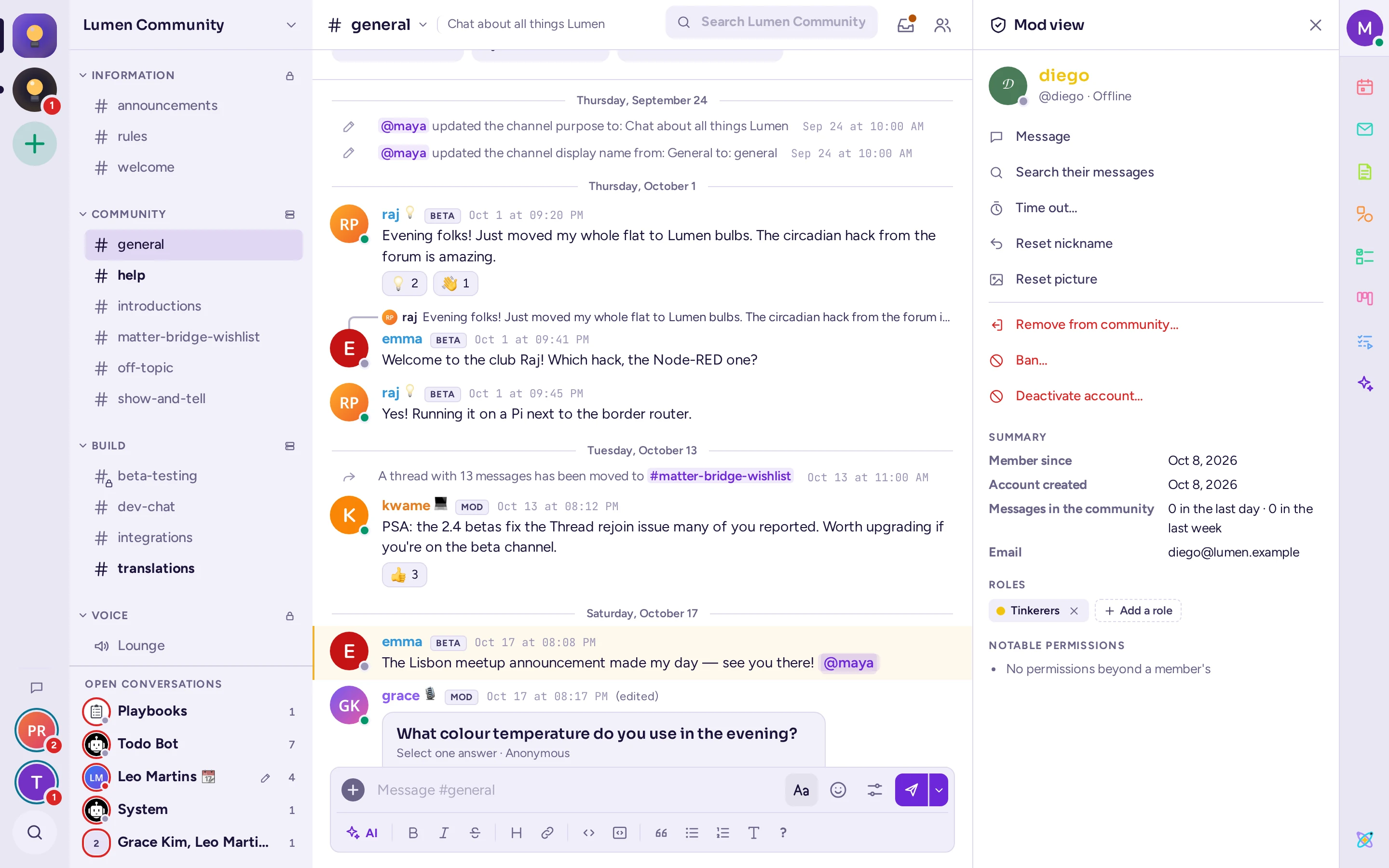
Moderointinäkymä kokoaa yhteen kaikki, mitä tarvitset tietää yhdestä henkilöstä, sekä toiminnot, joita voit tehdä. Avaa se avaamalla jonkun profiilikortti ja valitsemalla kilpi-ikoni yläoikeaan, tai napsauttamalla hiiren kakkospainikkeella hänen nimeään ja valitsemalla Moderointinäkymä. Se avautuu oikeaan paneeliin.
Nimen ja mahdollisen jäähyajan alapuolella ovat sallitut toiminnot, kukin kerran: Viesti, Hae heidän viestejään, Aseta jäähylle… (tai Lopeta jäähy), sitten punaisella Poista tiimistä… ja järjestelmän ylläpitäjille Poista tili käytöstä. Punaiset toiminnot kysyvät ensin. Niiden alapuolella:
- Yhteenveto: milloin he liittyivät tiimiin (Jäsen alkaen), milloin heidän tilinsä luotiin ja kuinka monta viestiä he ovat lähettäneet tiimissä viimeisen vuorokauden ja viimeisen viikon aikana.
- Roolit: heidän roolinsa tiimissä. Jos voit hallita rooleja, valitse Lisää rooli ja valitse yksi rooleista, joita heillä ei ole, tai poista rooli sen ×-merkillä.
- Tärkeimmät oikeudet: mitä he voivat tehdä jäsenyyden lisäksi, kuten Hallitse viestejä tai Poista jäseniä ja aseta heitä jäähylle.
- Nollaa lempinimi ja Nollaa kuva: jos he ovat asettaneet tiimille lempinimen tai kuvan, joka rikkoo sen sääntöjä. Voit vain nollata asetuksen, et asettaa sitä itse.
Uusi tili, joka lähettää paljon ensimmäisenä päivänä, on tyypillinen merkki spamista: yhteenveto näyttää sen heti.
Aikarajoitukset
Aikarajoitus estää jonkun osallistumasta hetken aikaa, ilman että heidät poistetaan. Aikarajoituksen aikana he voivat lukea yhteisön kanavia, mutta eivät voi lähettää viestejä, reagoida, liittää tiedostoja tai mainita siellä muita. Suorat viestit pysyvät auki.
- Valitse moderaattorin näkymässä tai heidän valikossaan (oikea klikkaus nimeä) Aseta jäähylle….
- Valitse Kesto: 60 sekuntia, 5 minuuttia, 10 minuuttia, 1 tunti, 1 päivä tai 1 viikko.
- Kirjoita valinnaisesti Syy muille moderointijäsenille.
- Valitse Aseta jäähylle.
Henkilö näkee viestiruudun tilalla "Olet jäähylle, kunnes…", kunnes jäähy päättyy. Hän ei myöskään voi liittyä tai liittyä uudelleen tiimin äänikanaviin tai puheluihin. Kaikki näkevät Jäähyllä -tunnisteen hänen nimensä vieressä jäsenlistassa ja jäähyn päättymisajankohdan hänen profiilikortissaan.
Jäähy päättyy itsestään. Lopettaaksesi sen ennenaikaisesti, valitse Lopeta jäähy moderointinäkymästä tai hänen valikostaan. Uusi jäähy korvaa edellisen. Tiimistä poistaminen ei poista jäsenen jäähyä: jos hän palaa ennen jäähyn päättymistä, hän on edelleen jäähylle. Tiimin ylläpitäjiä ei voi asettaa jäähylle.
Poista joku yhteisöstä
Valitse moderaattorin näkymässä tai heidän valikossaan (oikea klikkaus nimeä) Poista tiimistä… ja vahvista. He poistuvat kaikista tiimin kanavista ja menettävät roolinsa siellä; heidän viestinsä säilyvät. Heille ei kerrota syytä: tiimi yksinkertaisesti katoaa heidän sivupalkistaan.
Poistettu henkilö voi palata uuden kutsu-linkin avulla tai välittömästi, jos yhteisö on julkinen. Jos et halua hänen palaavan, tee yhteisöstä yksityinen ja luo uusi kutsu-linkki (ks. Kuka voi liittyä) tai katso Estä joku liitymästä.
Poistaaksesi jonkun vain yhdestä kanavasta, napsauta nimeä hiiren kakkospainikkeella ja valitse Poista kanavasta tai kirjoita /kick @username kyseisessä kanavassa. Tämä ei ole mahdollista, jos kaikki yhteisön jäsenet ovat jokaisessa kanavassa.
Estä joku liitymästä
Antimatterilla ei ole bannilistaa. Vaihtoehdot, kevyimmästä alkaen:
- Mykistys enintään viikon ajaksi.
- Poistaminen yhteisöstä, yhdistettynä yksityiseen yhteisöön tai uuteen kutsu-linkkiin.
- Käyttäjätilin deaktivoiminen, jonka järjestelmän ylläpitäjä tekee mod-näkymästä tai Järjestelmäkonsolista. Henkilö kirjataan ulos kaikkialta ja ei voi kirjautua uudelleen, kunnes järjestelmän ylläpitäjä aktivoi tilin. Tämä koskee koko palvelinta, ei vain yhtä yhteisöä, joten se on tarkoitettu spamiaittajille ja vakavalle väärinkäytölle.
Viestien poistaminen ja muokkaaminen
Kun sinulla on Hallitse viestejä -oikeus (tai olet tiimin ylläpitäjä), avaa viestin ⋯-valikko ja valitse Poista. Viestin poistaminen poistaa sen kaikilta, vastaukset mukaan lukien, eikä sitä voi perua. Tiimin ylläpitäjät voivat poistaa, mutta eivät oletuksena muokata muiden viestejä; Hallitse viestejä -oikeuden omaava rooli voi tehdä molemmat.
Yläreunan viestit ovat moderaattorien hallinnassa: vain kanavan ylläpitäjät, tiimin ylläpitäjät ja henkilöt, joilla on Hallitse viestejä-oikeus, voivat kiinnittää viestejä yläreunaan tai poistaa ne Poista yläreunasta-toiminnolla, jolloin jäsenet eivät voi poistaa ilmoituksiasi. Kiinnitetyt viestit ovat eri asia: kuka tahansa, joka voi lukea kanavan, voi kiinnittää ja irrottaa viestejä. Katso Viestit yläreunassa.
Hidastila ei ole olemassa. Jos haluat rauhoittaa kiihkeää kanavaa, rajoita sen luvilla, ketkä voivat julkaista siihen, tai aseta kyseiset henkilöt aikarangaistukseen (ks. Kanavan luvat).
Ilmoitukset
Kun palvelimen ilmoitusominaisuus on käytössä, jäsenet voivat ilmoittaa viestistä valitsemalla Ilmoita viestistä -kohdan sen ⋯-valikosta. He valitsevat syyn ja lisäävät kommentin. Viesti piilotetaan kanavasta, kun se tarkistetaan, ja tarkistajat saavat siitä suoran viestin bottilta, jossa on Poista viesti ja Säilytä viesti -painikkeet.
Raportit ovat oletusarvoinen poissa käytöstä, ja vain järjestelmän ylläpitäjä voi ottaa ne käyttöön kohdassa Järjestelmäkonsoli › Sivuston asetukset › Tietovuodon käsittely. Siellä ylläpitäjä valitsee:
- tarkistajat: samat henkilöt kaikille yhteisöille tai yhteisökohtaiset tarkistajat, ja valitsee, tarkistavatko yhteisöjen ylläpitäjät ja järjestelmän ylläpitäjät myös (yhteisöjen ylläpitäjät tarkistavat oletusarvoisesti);
- listan syistä, joita ilmoittajat voivat valita;
- onko ilmoittajien ja tarkistajien lisättävä kommentti, ja piilotetaanko viesti tarkistuksen ajaksi.
Ominaisuus on peräisin noudattamiskäytöstä, ja sen oletussyyt (kuten "Luokituksen virhe", "Tiedon tarpeen rikkominen" jne.) on kirjoitettu organisaatioille, jotka käsittelevät arkaluokkaita tietoja. Julkisessa yhteisössä pyydä järjestelmän ylläpitäjää vaihtamaan ne syyiksi, kuten "Spammi", "Molestaminen" tai "Aiheelta poikkeava", ja nimeämään moderaattorisi tarkastelijoiksi: Hallitse viestejä-oikeus ei tee ketään tarkastelijaksi.
Ignoroiminen ja estäminen
Jäsenet voivat suojata itsessään ilman moderaattoria valitsemalla jonkun nimen valikosta:
- Ohita: et saa ilmoituksia kyseiseltä henkilöltä, hänen viestinsä taitetaan, ja hänen suorat viestinsä odottavat viestipyynnöinä.
- Estä…: sama, ja he eivät voi lähettää sinulle viestiä tai aloittaa ryhmäviestiä sinun kanssasi. Heille ei kerrota tästä.
Omissa asetuksissaan, kohdassa Yksityisyydensuoja ja turvallisuus, kukin henkilö voi myös valita, saapuvatko suorat viestit henkilöiltä, joille he eivät ole vielä lähettäneet viestejä normaalisti (Hyväksy kaikilta), odottavatko ne viestipyyntöinä (Kysy minulta ensin) vai hylätäänkö ne suoraan (Hylkää): tämä on oletusarvo kaikille tiimeille, mutta he voivat ohittaa sen tässä tiimissä valikon Yksityisyyden asetukset kohdasta. Tämä on henkilökohtainen valinta: tiimin ylläpitäjät eivät voi asettaa sitä jäsenilleen.
Tässä on, mitä moderaattorien tulisi tietää:
- Estäminen ei estä ketään lähettämästä viestejä yhteisön kanaviin. Se taittaa vain estäjän näkökulmasta estetyn henkilön viestit. Kanavissa tapahtuva väärinkäyttö vaatii yhä moderaattoria.
- Jäsenet voivat ignoroida tai estää myös moderaattorit ja yhteisön ylläpitäjät. Tällöin moderaattorin suora viesti saattaa saapua hiljaisena pyyntinä tai hylätään. Vain järjestelmän ylläpitäjät ja botit pääsevät aina läpi. Tärkeä varoitus kannattaa lähettää kanavaan, jonka kyseinen henkilö voi lukea, tai pyytää järjestelmän ylläpitäjää toimimaan.
- Järjestelmän ylläpitäjä voi poistaa tämän kokonaan käytöstä palvelimelle asetuksella Ota ignorointi, esto ja viestipyynnöt käyttöön kohdassa Järjestelmäkonsoli › Sivuston asetukset › Käyttäjät ja tiimit, työpaikoille, joissa kollegat on aina pystyttävä tavoittamaan.
Puhelut ja äänikanavat
Kuka voi moderoida puhelua: sen isäntä, yhteisön ylläpitäjät, kanavan ylläpitäjät ja järjestelmän ylläpitäjät. Äänikanavissa moderaattorit, joilla on Hallitse viestejä, Poista henkilöitä tai Hallitse rooleja-oikeus, voivat myös. Sinun ei tarvitse olla itse puhelussa.
Oikeaklikkaa osallistujan ruutua tai riviä avataksesi valikon:
- Mykistä: mykistää henkilön kerran; he voivat poistaa mykistyksen itse.
- Mykistä tässä puhelussa: he pysyvät mykistettyinä, kunnes annat luvan, vaikka he poistuisivat ja palaisivat. Mikrofoni näyttää Mykistetty moderaattorin toimesta. Mykistys säilyy 10 minuuttia poistumisen tai puhelun päättymisen jälkeen, jotta poistuminen ja palaaminen eivät kiertä sitä. Salli mykistyksen poistaminen poistaa sen.
- Pyydä mykistyksen poistamista: pyytää mykistettyä henkilöä puhumaan. He näkevät pyynnön ja valitsevat, poistavatko mykistyksen. Voit pyytää samaa henkilöä uudelleen 20 sekunnin jälkeen.
- Laske käsi ja Lopeta näytön jakaminen.
- Poista äänikanavalta tai Poista puhelusta: katkaisee yhteyden. He voivat liittyä heti uudelleen; estääksesi heidät, aseta heidät aikarangaistukseen.
Voit mykistää puheluun vain henkilöitä, jotka ovat hierarkiassa sinua alempana: puhelun isäntä on alempana kuin äänikanavan moderaattori, joka on alempana kuin kanavan ylläpitäjä, sitten yhteisön ylläpitäjä ja viimeisenä järjestelmän ylläpitäjä.
Isäntä ja järjestelmän ylläpitäjät voivat myös valita jonkun valikosta Tee isännäksi, jotta hän saa isännän ohjausvalmiudet.
Lopeta puhelu kaikille
Puhelimen lopettaminen poistaa sinut vain puhelusta. Lopettaaksesi sen kaikille, käytä puhelua koskevaa korttia keskustelussa: kun olet poistunut puhelusta, kortissa näkyy Lopeta puhelu kaikille Liity-painikkeen vieressä. Se on saatavilla puhelun aloittajalle (paitsi äänikanavissa) ja puhelun moderaattoreille. Vahvista valinnalla Lopeta puhelu: kaikki, jotka ovat vielä puhelussa, katkaistaan, ja puhelu päättyy.
Seuranta
Yhteisössä ei ole moderaation loki. Aikarangaistukset, poistot ja muut toimenpiteet kirjataan palvelimen tilintarkastuslokiin, jota vain järjestelmän ylläpitäjät voivat lukea. Pidä omaa kirjaa yksityisessä moderaattorien kanavassa: kuka aikarangaistettiin tai poistettiin, milloin ja miksi.
Hyvä käytäntö julkisissa yhteisöissä
- Kirjaa säännöt ylös. Lisää ne kohtaan Tiimin asetukset › Aloitus ja säännöt, niin että jäsenet hyväksyvät ne ennen viestien lähettämistä (katso Säännöt), ja tiivistä ne aloituksen tervetulotekstiin.
- Pidä tyyppi asetuksena Guild (Tiimin asetukset › Yleiset), niin että vain ylläpitäjät ja moderaattorit, joilla on Hallitse kanavia, voivat arkistoida kanavia.
- Rajoita uusien käyttäjien toimintamahdollisuuksia. Pyydä järjestelmän ylläpitäjältäsi luvansuunnitelmaa, jossa jäsenet eivät voi nimetä kanavia uudelleen tai hallita jäseniä, kuten oletusasetukset sallivat.
- Luo moderaattorien rooli, jossa on Hallitse viestejä ja Poista henkilöitä-oikeudet, jotta ihmiset tietävät, kenen puoleen kääntyä. Asennuspresetin "Moderators"-roolissa on molemmat. Pidä moderaattoreille yksityinen kanava.
- Escalate step by step: sana kanavassa, suora viesti, lyhyt aikaraja, pidempi aikaraja, poisto ja lopuksi järjestelmän ylläpitäjän deaktivointi spammin ja väärinkäytön tapauksessa.
- Seuraa uusia tilejä. Moderaattorinäkymä näyttää, milloin tile luotiin ja kuinka paljon se on postannut. Uusien tileiden aalto on helpompi pysäyttää, jos yhteisö on yksityinen ja kutsulinkki on uudelleen luotu.
- Ota raportit käyttöön moderaattoreina toimivien arvioijajien ja yhteisösi tarpeisiin sopivien syiden kanssa.
- Tunne palvelimesi jäsenraja. Yhteisöillä ei ole oletuksena jäsenrajoitusta, mutta järjestelmän ylläpitäjä voi asettaa sen. Jos sinulla on rajoitus, pyydä ylläpitäjää nostamaan sitä ennen kuin saavutat rajan.