 Antimatter
Sovellukset ja integraatiot
Mitä sovelluksia jäsenilläsi on, mitä voit itse asettaa yhteisöllesi ja mitä vaatii järjestelmän ylläpitäjä.
Jäseniäsi sovellukset
Antimatter sisältää joukon sovelluksia. Ellei järjestelmän ylläpitäjä ole poistettu joitakin niistä käytöstä, jokaisella palvelimella olevalla yhteisöllä on nämä sovellukset:
| Sovellus | Toiminto |
|---|---|
| Puhelut ja äänikanavat | Puhelut kaikissa kanavissa ja äänikanavat: aina auki olevat puhelut, joihin ihmiset liittyvät ja joiden he poistuvat. |
| Kyselyt | Kyselyt keskustelussa, joissa on reaaliaikaiset tulokset, nimettömät äänet ja päättymisaika. /poll luo kyselyn. |
| Tehtävälista | Yhteisiä tehtävälistoja jokaisessa kanavassa ja keskustelussa, niin monta kuin tarvetta, sekä henkilökohtaisia listoja. |
| Muistiinpanot | Dokumentit, joita muokataan yhdessä reaaliajassa, jaetaan kanavalle tai pidetään henkilökohtaisina. |
| Valkotaulu | Piirrostaulut, jotka jaetaan kanavalle tai pidetään henkilökohtaisina. |
| GIF:t ja memit | GIF- ja tarravalitsin sekä mallitohjeista tehdyt memit emoji-valitsimessa. |
| Kalenteri ja sähköposti | Jokaisen henkilon oma kalenteri ja postilaatikko, jotka on yhdistetty heidän omiin tileihinsä. |
| Tekoälykeskustelu | Sivupaneeli, jossa voit keskustella tekoälyagenttien kanssa ja suorittaa tekoälytoimintoja viesteihin. Agentit määrittää järjestelmän ylläpitäjä tai sinä Tiimin asetukset › Tekoäly -kohdassa (katso Agentit). |
| GitHub, GitLab ja Jira | Ilmoitukset ja komennot näille palveluille, kun ne on yhdistetty. |
Kanban (sarakepohjaiset korttitaulut omassa sivupaneelissaan) ja Ohjekirjat (toistettavien prosessien tarkistuslistat omassa sivupaneelissaan) eivät enää ole oletuksena asennettuna: pyydä järjestelmän ylläpitäjää asentamaan ne, jos palvelimeltasi puuttuu jompikumpi (katso Sisäiset sovellukset).
Useimmat sovellukset avataan sovelluspalkista, ikoneiden sarakkeesta ikkunan oikeassa reunassa. Sovellukset otetaan käyttöön tai poistetaan käytöstä koko palvelimelle osoitteessa Järjestelmäkonsoli › Liiteohjelmat: yhteisön ylläpitäjä ei voi ottaa sovellusta käyttöön tai poistaa sitä käytöstä vain yhdelle yhteisölle. Myös sovellusten asetukset ovat palvelimenlaajuisia, ellei tämä sivu toisin mainitse. Lisää sovellus tai muuta sen asetuksia pyytämällä järjestelmän ylläpitäjältä.
Yhteisössä sovellukset noudattavat kanavien oikeuksia: esimerkiksi käyttäjä, jolla on vain lukuoikeus kanavaan, voi nähdä sen tehtävälistat ja muistiinpanot, mutta ei muokata niitä, ja kanavan ylläpitäjät voivat poistaa sen muistiinpanot. Ylläpitäjät ja käyttäjillä, joilla on Hallitse viestejä-oikeus, voi sulkea kanavan kyselyt.
Kanavan tehtävälistat kuuluvat sen jäsenille: jokainen, jolla on kirjoitusoikeus kanavaan, voi lisätä ja merkitä tehtäviä valmiiksi sekä nimetä uudelleen tai arkistoida listan. Listan poistaa sen luoja, ja tehtävän sen lisännyt, tai kanavan ylläpitäjät, yhteisön ylläpitäjät ja järjestelmän ylläpitäjät: muut jäsenet eivät voi poistaa niitä, vaikka heillä olisi oikeus nimetä kanava uudelleen. Arkistoitussa tai vain lukuun tarkoitetussa kanavassa listoja voi vain lukea. Vieraset voivat lähettää tehtäviä vain käyttäjille, joiden kanssa he jakavat kanavan.
Mukautetut emoji
Mukautetut emoji ovat kuvia, joita ihmiset käyttävät viesteissä ja reaktioissa muiden emoji tavoin, kirjoittamalla niiden nimen kahden kaksoispisteen väliin, kuten :party_parrot:.
- Avaa emoji-valitsin (viestiruudussa, viestin reaktioissa tai tilaa varten).
- Valitse + (Lisää mukautettu emoji) hakuruudun vierestä. Valitsin siirtyy lisäämiskatseluun.
- Pudota, liitä tai valitse kuva: PNG, GIF (myös animaattinen), JPEG tai WebP, enintään 512 kt ja 1028 × 1028 pikseliä. Valitsin esittelee sen emoji-kokoisena.
- Anna sille nimi: pienet kirjaimet, numerot ja
-,+tai_, enintään 64 merkkiä. Valitsin ilmoittaa heti, jos nimi on jo käytössä tai on standardi-emoji. - Valitse Tallenna. Uusi emoji näkyy valitsimessa ensimmäisenä kohdassa Juuri lisätty.
Omat emojit-painike +:n vieressä listaa palvelimen omat emojit, hakuruudulla, kuka lisäsi kunkin ja milloin, sekä poistopainikkeella niille, joita sinulla on oikeus poistaa. Sama lista näkyy kohdassa Integraatiot › Omat emojit.
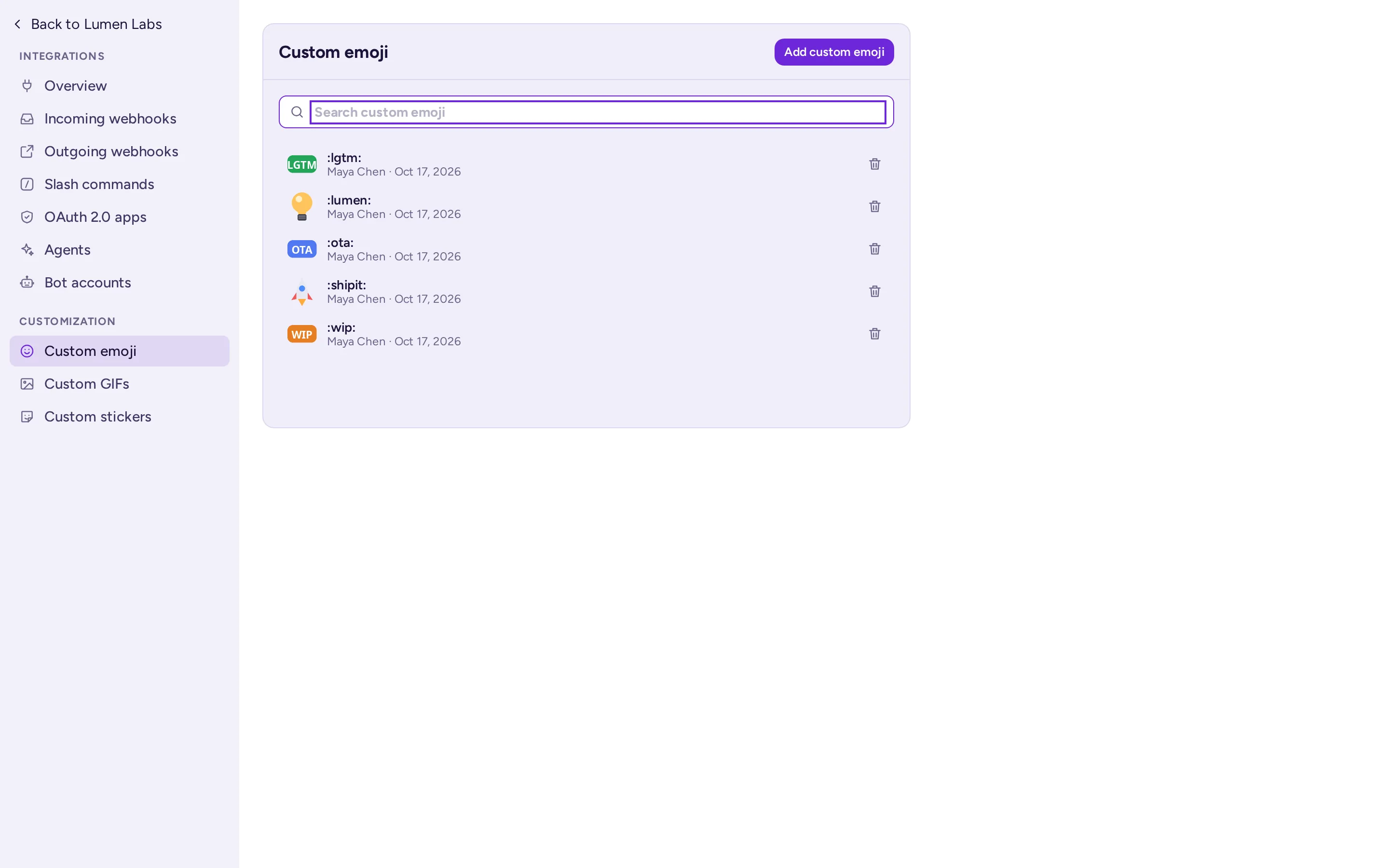
- Mukautetut emojit kuuluvat koko palvelimelle, ei yhteenkään yhteisöön: kaikki palvelimen käyttäjät voivat käyttää niitä. Valitse nimiä, jotka eivät törmää muiden yhteisöjen emojiin.
- Oletuksena jokainen jäsen voi lisätä omia emojia; vieraset eivät voi lisätä eikä poistaa. Käyttäjät voivat poistaa omat emojinsa; vain järjestelmän ylläpitäjät voivat poistaa muiden emojit, joten pyydä ylläpitäjää poistamaan haluttu emoji. Järjestelmän ylläpitäjä voi muuttaa tätä palvelimen oikeuksissa tai poistaa omat emojit käytöstä Ota käyttöön mukautetut emojit-asetuksessa Järjestelmäkonsolissa.
GIFit, tarrat ja memet
Emoji-valitsimessa on GIFit, Tarrat ja Memet -välilehdet, kun nämä sovellukset ovat käytössä.
- GIF:t ja tarrat tulevat järjestelmän ylläpitäjän valitusta GIF-palvelusta, ja sisällön ikäraja on järjestelmän ylläpitäjän asettama. Järjestelmän ylläpitäjä voi sallia, että käyttäjät lisäävät omia GIF:ejä ja tarrasia. Oletuksena vain järjestelmän ylläpitäjät voivat tehdä niin, mutta ylläpitäjä voi avata toiminnon kaikille paitsi vierailla (Ketkä voivat lisätä GIF:ejä ja tarrasia). GIF:t ja tarrat -välilehdillä + -nappi haun vieressä avaa lisäysnäkymän (Lisää GIF, Lisää tarrat), ja hallinta-nappi (Hallitse GIF:ejä, Hallitse tarrasia) näyttää, mitä käyttäjät ovat lisänneet, kuka ja milloin. Mukautetut GIF:t ja Mukautetut tarrat -asetukset integraatio-sivuilla toimivat samalla tavalla. Lisätyt GIF:t ja tarrat ovat kaikkien palvelimen käyttäjien käytettävissä; lisänneet ja järjestelmän ylläpitäjät voivat poistaa ne.
- Memet: kuka tahansa valitsee mallin Meme -välilehdeltä, kirjoittaa tekstit ja julkaisee memen.
/meme-komento toimii myös. Oletuksena kaikki paitsi vieraat voivat lisätä mememallin + -napin avulla Meme -välilehden haun vierestä, ja hallinta-nappi näyttää mukautetut mallit sekä lisänneet ja ajankohdat. Järjestelmän ylläpitäjä voi rajoittaa toiminnon vain ylläpitäjille tai valita Kukaan (mukautetut mallit pois käytöstä): jo lisätyt mallit pysyvät käytössä. Mallit ovat koko palvelimen yhteisiä, ja vain luojat ja järjestelmän ylläpitäjät voivat poistaa ne.
Julkisessa yhteisössä harkitse pyytämistä järjestelmän ylläpitäjältä, että GIFien ja mememallien lataaminen pidetään vain ylläpitäjille.
Valkotaulukirjastot
Yhteisön ylläpitäjät voivat lisätä kaikkien yhteisön jäsenten käytettävissä olevia muotokirjastoja: valkotaululla avaa taulun valikko tai kirjastopaneeli ja valitse Hallitse kirjastoja. Kirjasto on .excalidrawlib-tiedosto, jonka koko on enintään 5 Mt.
Webhookit, kauttaviivakomennot ja botit
Integraatiot yhdistävät tiimin muihin työkaluihin: valvontajärjestelmä, joka lähettää hälytyksiä, lomake, joka lähettää vastauksensa, tai komento, joka hakee tietoa. Jos haluat määrittää integraatioita, avaa tiimin valikko, valitse Tiimin asetukset ja klikkaa Integraatiot välilehtien lopussa. Näet, minkä tyyppisiä integraatioita voit hallita:
| Integraatio | Toiminto | Kuka voi luoda sen oletuksena |
|---|---|---|
| Saapuvat webhookit | Toinen palvelu lähettää viestejä kanavaan kutsumalla salaisen URL-osoitteen. | Yhteisön ylläpitäjät |
| Lähtevät webhooks | Viestit, joissa on laukaisusana kanavassa, lähetetään toiseen palveluun, joka voi vastata. Tai viestitoiminto: käyttäjät lähettävät yhden viestin palveluun viestin valikosta. | Yhteisön ylläpitäjät |
| Kauttaviivakomennot | Komento, kuten /weather, kutsuu toista palvelua, joka vastaa kanavassa. | Yhteisön ylläpitäjät |
| Bottitilit | Ohjelmatilit, jotka julkaisivat viestejä omalla nimellään ja Botti-tunnisteella. | Järjestelmänvalvojat |
| OAuth 2.0 -sovellukset | Sovellukset, jotka kirjävät käyttäjät sisään Antimatter-tilillä. | Järjestelmänvalvojat |
Viestitoiminnot
Menevä webhook, jonka Laukaisu, kun on Viestin valikosta, ei laukea julkaistuihin viesteihin. Se näkyy viestien valikossa Lisätoiminnot -osion alla Integraatiot -ryhmässä: valitseminen lähettää kyseisen viestin palveluun, joka voi vastata kanavassa tai vain kyseiselle henkilölle. Anna sille otsake (toiminnon nimi valikossa) ja halutessasi Kuvake: kuvan URL tai ladattu kuva, joka näytetään harmaana. Liitä se yhteen julkiseen kanavaan, tai jätä kanava tyhjäksi, jolloin se on käytettävissä kaikkien yhteisön julkisten kanavien valikoissa. Kanavan arkistointi poistaa siihen liitetyt webhookit, joten arkistoitu kanava sisältää vain yhteisölaajuiset toiminnot. Vieraat näkevät vain toiminnot, jotka on liitetty kanavaan, jossa he ovat.
Mukautettu rooli, jossa on Hallitse integraatioita-oikeus, antaa muidenkin hallita webhooksia ja kauttaviivakomentoja (katso Roolit ja oikeudet). Webhooksit ja kauttaviivakomenot kuuluvat siihen yhteisöön, jossa ne on luotu.
Järjestelmänvalvojan on oltava aktivoitunut jokainen integraatiotyyppi Järjestelmäkonsoli › Integraatiot › Integraatioiden hallinta -osiossa. Sisääntulevat ja ulosmenevät webhooksit sekä kauttaviivakomennot ovat oletuksena käytössä; bottitilien luominen on poissa käytöstä. Käsittele webhookin URL-osoite ja komennon tokeni salasanoin: kuka tahansa, jolla ne ovat, voi julkaista viestejä yhteisössäsi.
Integraation, bottin tai sovelluksen rakentaminen, ks. Rakentaminen Antimatterin päälle.
Automaattiset linkit
Automaattilinkit muuttavat tekstin, kuten tiketkinumerot, linkkeiksi yhteisösi kaikissa viesteissä ilman sovelluksen asennusta. Yhteisön ylläpitäjät määrittävät ne osoitteessa Tiimin asetukset › Automaattilinkit; katso Automaattilinkit.
Ohjekirjat
Ohjekirja on tarkistuslista toistettavalle prosessille: ongelman käsittely, uuden kollegan perehdytys, julkaisun valmistelu. Joka kerta, kun prosessi alkaa, ohjekirja suoritetaan: Antimatter luo tai käyttää kanavaa suoritukselle, jossa tarkistuslista, sen omistaja ja sen tilan päivitykset sijaitsevat.

Avaa ohjekirjat soittopalkista: sivupaneelissa näkyvät kanavan suoritukset ja tehtävälistat. Paneelin yläreunan painike (Seuraa suoritukset, ohjekirjat ja tehtävät) avaa selaintiedon, jossa on Kaikki suoritukset, Kaikki ohjekirjat ja Omat tehtävät, joista voit luoda ohjekirjan (Uusi ohjekirja) tai tuoda sen. Ohjekirjan muokkaja laajentaa paneelia, kun se on auki. Kanavan valikossa oleva Kanavan automaatio… -kohdalla määritetään tervetuliaisviesti, uuden tulijan kategoria ja ohjekirjaehdotukset avainsanoille.
Ohjekirjat kuuluvat yhteisöön. Oletuksena kuka tahansa, joka voi luoda kanavia, voi luoda ohjekirjoja, joten käytännössä jokainen jäsen voi. Ohjekirja voi olla julkisesti yhteisölle tai pidettyä jäsenten kesken.
Hyviä ohjekirjoja yhteisölle: uuden moderaattorin tervetuloa, raportin käsittely, tapahtuman valmistelu. Organisaatiolle: ongelmanvastaukset, työntekijän saapuminen ja poistuminen.