 Antimatter
Приложения и интеграции
Кои приложения имат вашите членове, какво можете да настроите сами за вашата общност и какво изисква системен администратор.
Приложенията, с които разполагат вашите членове
Antimatter идва с набор от приложения. Освен ако системният администратор не е деактивирал някои от тях, всяка общност на сървъра ги има:
| Приложение | Какво прави |
|---|---|
| Обаждания и гласови канали | Обаждания в всеки канал и гласови канали: постоянно отворени обаждания, в които хората влизат и излизат. |
| Polls | Анкети в разговор, с резултати в реално време, анонимни гласове и крайно време. /poll създава такава. |
| Todo | Споделени списъци със задачи във всеки канал и разговор, колкото са необходими, както и лични списъци. |
| Notes | Документи, редактирани заедно в реално време, споделени с канал или запазени лични. |
| Whiteboard | Бели дъски, споделени с канал или запазени лични. |
| GIF-ове и мемове | Изборник за GIF-ове и стикери, както и мемове, създадени от шаблони, в изборника за емоджи. |
| Календар и поща | Личен календар и пощенска кутия за всеки човек, свързани с техните собствени акаунти. |
| AI чат | Страничен панел за разговори с агентите на изкуствения интелект, които членът може да използва, и действия на изкуствения интелект върху съобщенията. Самите агенти се конфигурират от системен администратор или от вас в Настройки на екипа › Изкуствен интелект (вижте Агенти). |
| GitHub, GitLab и Jira | Известия и команди за тези услуги, след като бъдат свързани. |
Kanban (дъски с карти в колони, в собствен страничен панел) и Наръчници (чеклисти за повтарящи се процеси, в собствен страничен панел) вече не са инсталирани по подразбиране: поискайте ги от системния администратор, ако сървърът ви не ги има (вижте Вградени приложения).
Повечето приложения се отварят от лентата с приложения, колоната с икони на дясната ръб на прозореца. Приложенията се активират или деактивират за целия сървър в Системна конзола › Приставка: администратор на общност не може да активира или деактивира приложение за една конкретна общност. Настройките им също са за целия сървър, освен където тази страница казва друго. За да добавите приложение или да промените настройките му, попитайте системния си администратор.
В рамките на екипа приложенията спазват разрешенията на каналите: например хората, които могат само да четат в даден канал, виждат неговите списъци със задачи и бележки, но не могат да ги променят, а администраторите на канала могат да изтриват неговите бележки. Администраторите и хората с Управление на съобщения могат да затварят всяка анкета в канала.
Списъците със задачи на канала принадлежат на неговите членове: всеки, който може да публикува в канала, добавя и отбелязва задачи, както и преименува или архивира списък. Списъкът се изтрива от този, който го е създал, а задачата – от този, който я е добавил, или от администраторите на канала, администраторите на екипа и системните администратори: другите членове не могат да ги изтриват, дори ако могат да преименуват канала. В архивиран или само за четене канал списъците могат да бъдат само прегледани. Гостите изпращат задачи само на хора, с които споделят канал.
Персонализирани емоджи
Персонализираните емоджи са изображения, които хората използват в съобщения и реакции като всеки друг емоджи, като въвеждат името им между двоеточия, например :party_parrot:.
- Отворете избиращия на емоджи (в полето за съобщение, върху реакциите на съобщение или за вашия статус).
- Изберете + (Добавяне на персонализирано емоджи) до полето за търсене. Избиращият показва изгледа за добавяне.
- Пуснете, поставете или изберете изображение: PNG, GIF (включително анимирани), JPEG или WebP, до 512 KB и 1028 × 1028 пиксела. Избиращият показва преглед в размерите, в които емоджитата се визуализират.
- Задайте име: малки букви, цифри и
-,+или_, до 64 знака. Избиращият веднага показва дали името е заето или е стандартно емоджи. - Изберете Запиши. Новото емоджи се появява първо в избиращия, под Наскоро добавени.
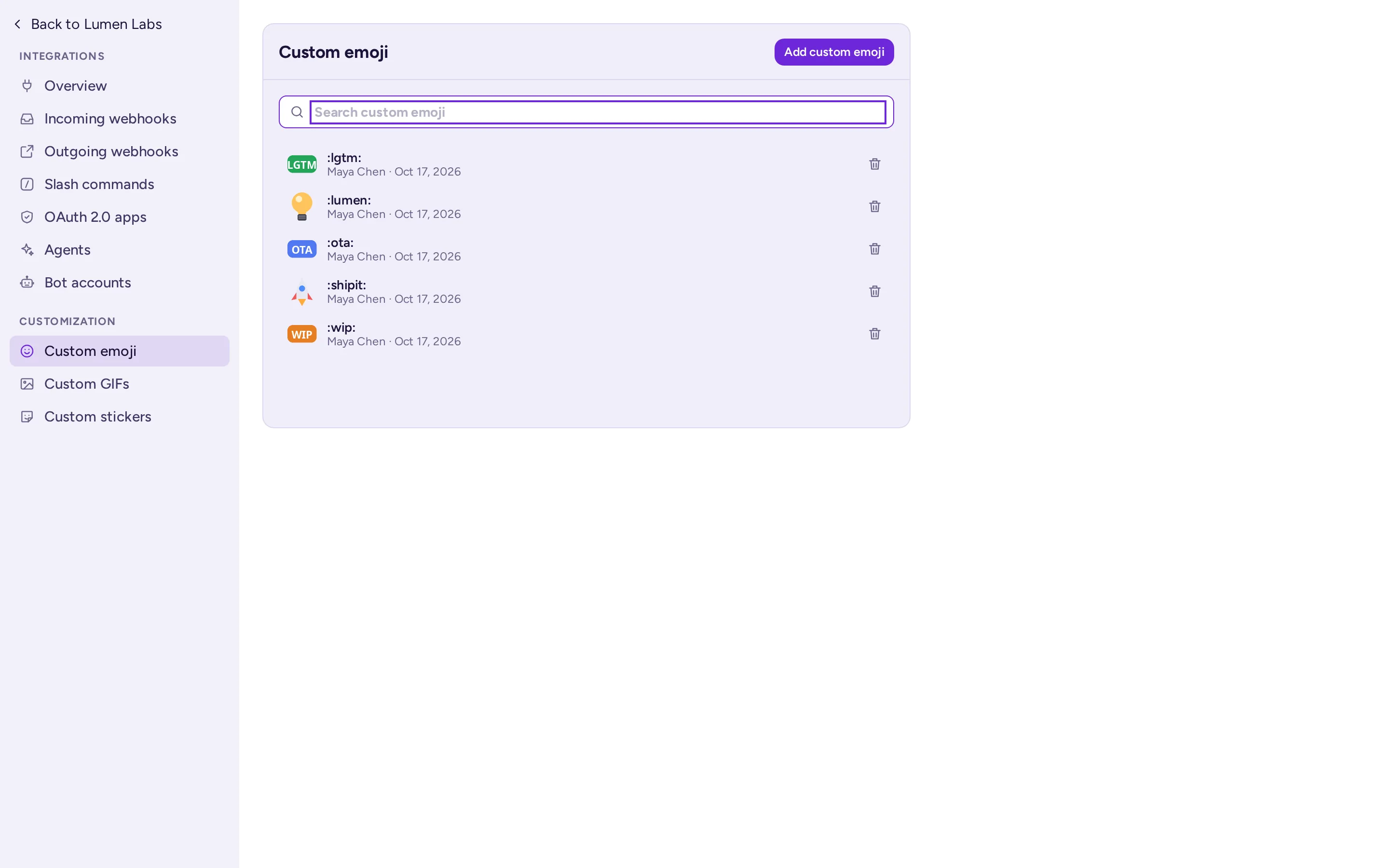
Бутонът Персонализирани емоджи до + изброява персонализираните емоджи на сървъра, с поле за търсене, информация кой е добавил всяко от тях и кога, както и бутон за изтриване на тези, които имате право да изтриете. Същият списък е наличен в Интеграции › Персонализирани емоджи.
- Персонализираните емоджи принадлежат на цялото работно пространство, а не на един отделен канал: всеки в работното пространство може да ги използва. Изберете имена, които няма да се сблъскат с емоджи от други канали.
- По подразбиране всеки член може да добавя персонализирани емотикони; гостите не могат да добавят или изтриват такива. Хората могат да изтриват собствените си; само системните администратори могат да изтриват емотикони на други потребители, затова помолете администратор да премахне нежелан емотикон. Системният администратор може да промени това в разрешенията на сървъра или да деактивира персонализираните емотикони чрез Активиране на персонализирани емотикони в Системната конзола.
GIF, стикери и мемове
Изборникът за емоджи има вътрешни за GIF, Наклейки и Мемове, когато тези приложения са активирани.
- GIF-и и стикери идват от GIF услуга, избрана от системния администратор, с рейтинг на съдържанието, зададен от системния администратор. Когато системният администратор разреши, потребителите могат да добавят свои GIF-и и стикери. По подразбиране само системните администратори могат да го правят; системният администратор може да отвори функцията за всички, с изключение на гостите (Кой може да добавя GIF-и и стикери). В разделите GIF-и и Стикери + до полето за търсене отваря изгледа за добавяне (Добавяне на GIF, Добавяне на стикер), а бутона за управление (Управление на GIF-и, Управление на стикери) изброява какво са добавили потребителите, кой и кога. Персонализирани GIF-и и Персонализирани стикери в страниците за интеграции също работят. Добавените GIF-и и стикери са достъпни за всички на сървъра; този, който ги е добавил, и системните администратори могат да ги изтрият.
- Мемета: всеки избира шаблон в раздела Мемета, написва надписите и публикува мемето. Работи и командата
/meme. По подразбиране всички, с изключение на гостите, могат да добавят шаблон за мемета чрез + до полето за търсене в раздела Мемета, а бутона за управление изброява персонализираните шаблони с информация кой ги е добавил и кога. Системният администратор може да ограничи това до системните администратори или да избере Никой (персонализираните шаблони са изключени): вече добавените шаблони остават използвани. Шаблоните се споделят от целия сървър и само техните създатели и системните администратори могат да ги изтрият.
В публичен канал, помислете за това да попитате системния администратор да ограничи качването на GIF и шаблони за мемове само за администратори.
Библиотеки за бели дъски
Администраторите на канала могат да добавят библиотеки с форми за всички в канала: в бяла дъска, отворете менюто на дъската или панела за библиотеки и изберете Управление на библиотеки. Библиотеката е файл .excalidrawlib с размер до 5 MB.
Webhook, команди с наклонена черта и ботове
Интеграциите свързват вашето работно пространство с други инструменти: система за мониторинг, която публикува предупреждения, формуляр, който публикува отговорите си, или команда, която извършва справка. За да ги настроите, отворете менюто на работното пространство, изберете Настройки на екипа и кликнете върху Интеграции в края на разделите. Виждате видовете интеграции, които имате право да управлявате:
| Интеграция | Какво прави | Кой може да я създаде, по подразбиране |
|---|---|---|
| Входящи webhook | Друга услуга публикува съобщения в канал, като извиква тайна URL. | Администратори на канала |
| Изходящи webhooks | Съобщенията с ключова дума в канал се изпращат към друга услуга, която може да отговори. Или действие върху съобщение: потребителите изпращат едно съобщение към услугата от менюто на съобщението. | Администратори на канала |
| Команди с наклонена черта | Команда като /weather извиква друга услуга, която отговаря в канала. | Администратори на канала |
| Акаунти на ботове | Акаунти за програми, които публикуват от своето име и с етикет БОТ. | Системни администратори |
| OAuth 2.0 приложения | Приложения, които влизат в Antimatter акаунта на потребителите. | Системни администратори |
Действия върху съобщение
Изходящ webhook с Задейства кога От менюто на съобщението не се активира при публикувани съобщения. Той се превръща в действие в менюто на съобщенията, в групата Интеграции под Още действия: избирането му изпраща това конкретно съобщение до услугата, която може да отговори в канала или само на човека. Задайте му заглавие (името на действието в менюто) и, ако желаете, Икона: URL адрес на изображение или качено изображение, показано в сиво. Свържете го с един публичен канал или оставете канала празен, за да го предложите във всеки публичен канал на общността. Архивирането на канал изтрива свързаните с него webhooks, така че архивираният канал запазва само действията за цялата общност. Гостите виждат само действията, свързани с канал, в който участват.
Персонализирана роля с Управление на интеграции позволява на други потребители също да управляват Webhook-ове и команди с наклонена черта (вижте Роли и права). Webhook-овете и командите с наклонена черта принадлежат на екипа, в който са създадени.
Системният администратор трябва да е активирал всеки вид интеграция в Системна конзола › Интеграции › Управление на интеграциите. Входящите и изходящите Webhook-ове и командите с наклонена черта са активни по подразбиране; създаването на акаунти на ботове е изключено. Разглеждайте URL-а на Webhook и токена на команда като пароли: всеки, който ги притежава, може да публикува в екипа ви.
За да изградите интеграция, бот или приложение, вижте Изграждане върху Antimatter.
Автоматични връзки
Автоматичните връзки превръщат текст като номера на задачи в връзки във всяко съобщение в екипа ви, без да е нужно да се инсталира приложение. Администраторите на екипа ги настройват в Настройки на екипа › Автоматични връзки; вижте Автоматични връзки.
Playbooks
Наръчникът е чеклист за процес, който се повтаря: обработка на инцидент, наboarding на нов колега, подготовка на релиз. Всеки път, когато процесът започне, вие изпълнявате наръчника: Antimatter създава или използва канал за изпълнението, където се намират чеклистът, неговият собственик и актуализациите на статуса.

Отворете Наръчници от лентата с приложения: страничният панел показва изпълненията и контролните списъци на канала. Бутонът в горната част на панела (Преглед на изпълнения, наръчници и задачи) отваря изгледа за преглед с Всички изпълнения, Всички наръчници и Вашите задачи, където можете да създадете наръчник (Създаване на наръчник) или да импортирате такъв. Редакторът на наръчници разширява панела, докато е отворен. Елементът Автоматизация на канала… в менюто на канала задава приветствено съобщение, категория за новодошлите и предложения за наръчници при ключови думи.
Наръчниците принадлежат на общност. По подразбиране всеки, който може да създава канали, може да създава и наръчници, така че на практика всеки член може да го направи. Наръчникът може да е публичен за общността или да се пази само за неговите членове.
Няколко добри наръчници за екип: посрещане на нов модератор, обработка на доклад, подготовка на събитие. За организация: реакция на инцидент, пристигане и напускане на служител.