 Antimatter
التطبيقات والتكاملات
التطبيقات التي يملكها أعضاء مجتمعك، وما يمكنك إعداده لمجتمعك بنفسك، وما يتطلب تدخّل مدير النظام.
التطبيقات التي يملكها أعضاء مجتمعك
يأتي Antimatter مع مجموعة من التطبيقات. ما لم يُعطّل مدير النظام بعضها، فكل مجتمع على الخادم يملكها:
| التطبيق | وظيفته |
|---|---|
| المكالمات والقنوات الصوتية | مكالمات في أي قناة، وقنوات صوتية: مكالمات مفتوحة دائماً يمكن للناس الانضمام إليها والمغادرة منها. |
| الاستطلاعات | استطلاعات في المحادثة، مع نتائج فورية، وتصويت سري، ووقت انتهاء. يُنشئ الأمر /poll استطلاعاً. |
| قائمة المهام | قوائم مهام مشتركة في كل قناة ومحادثة، بقدر ما تحتاج، بالإضافة إلى قوائم شخصية. |
| الملاحظات | مستندات تُحرَّر معاً في الوقت الفعلي، تُشارك مع قناة أو تُحفظ بشكل شخصي. |
| السبورة البيضاء | سبورات رسم مشتركة مع قناة أو شخصية. |
| ملفات GIF والميمات | منتقي ملفات GIF وملصقات، وميمات مصنوعة من قوالب، في منتقي الرموز التعبيرية. |
| التقويم والبريد | تقويم وصندوق بريد خاص بكل شخص، مرتبطان بحساباته الخاصة. |
| الدردشة بالذكاء الاصطناعي | لوحة جانبية للتحدث مع وكلاء الذكاء الاصطناعي الذين قد يستخدمهم العضو، وإجراءات الذكاء الاصطناعي على الرسائل. يتم إعداد الوكلاء أنفسهم بواسطة مدير النظام، أو بواسطة أنت في إعدادات الفريق › الذكاء الاصطناعي (انظر الوكلاء). |
| GitHub وGitLab وJira | إشعارات وأوامر لهذه الخدمات، بمجرد ربطها. |
لم تعد لوحات كانبان (لوحات من البطاقات في أعمدة، في لوحة جانبية خاصة بها) وأدلة التشغيل (قوائم التحقق للعمليات القابلة للتكرار، في لوحة جانبية خاصة بها) مثبتة افتراضيًا: اطلب من مدير النظام أيًا منهما إذا لم يكن خادمك يحتوي عليها (انظر التطبيقات المرفقة).
تُفتح معظم التطبيقات من شريط التطبيقات، وهو عمود الأيقونات على الحافة اليمنى من النافذة. تُفعَّل التطبيقات أو تُعطَّل للخادم بأكمله، في وحدة التحكم بالنظام › الإضافات: لا يمكن لمدير المجتمع تفعيل تطبيق أو تعطيله لمجتمع واحد. إعداداتها أيضاً على مستوى الخادم، ما لم يُذكر خلاف ذلك في هذه الصفحة. لإضافة تطبيق أو تغيير إعداداته، اطلب من مدير النظام.
داخل المجتمع، تتبع التطبيقات أذونات القنوات: على سبيل المثال، الأشخاص الذين يمكنهم فقط قراءة قناة يمكنهم رؤية قوائم المهام والملاحظات الخاصة بها دون تغييرها، ويمكن لمديري القناة حذف ملاحظاتها. ويمكن للمديرين والأشخاص الذين لديهم صلاحية إدارة الرسائل إغلاق أي استطلاع في القناة.
تنتمي قوائم المهام في القناة إلى أعضائها: كل من يمكنه النشر في القناة يضيف المهام ويعلّم عليها، ويعيد تسمية القائمة أو يرشّفها. يُحذف القائمة من أنشأها، والمهمة من أضافها، أو من مديري القناة ومديري المجتمع ومديري النظام: لا يمكن لبقية الأعضاء حذفها، حتى لو كان بإمكانهم إعادة تسمية القناة. في القناة المؤرشفة أو للقراءة فقط، يمكن فقط قراءة القوائم. يرسل الضيوف المهام فقط إلى الأشخاص الذين يشاركونهم قناة.
الرموز التعبيرية المخصصة
الرموز التعبيرية المخصصة هي صور يستخدمها الناس في الرسائل وردود الفعل مثل أي رمز تعبيري آخر، عن طريق كتابة اسمها بين علامتي النقطتين، مثل :party_parrot:.
- افتح منتقي الرموز التعبيرية (في مربع الرسالة، على ردود الفعل الخاصة برسالة، أو لحالتك).
- اختر + (إضافة رمز تعبير مخصص) بجوار مربع البحث. يعرض المنتقي عرض الإضافة.
- اسحب أو الصق أو اختر صورة: PNG أو GIF (بما في ذلك المتحركة) أو JPEG أو WebP، حتى 512 كيلوبايت و1028 × 1028 بكسل. يعرض المنتقي معاينة لها بالحجم الذي تُعرض به الرموز التعبيرية.
- أعطِها اسماً: أحرف صغيرة وأرقام و
-أو+أو_، حتى 64 حرفاً. يخبرك المنتقي فوراً إذا كان الاسم مستخدماً أو كان رمزاً تعبيرياً قياسياً. - اختر حفظ. يظهر الرمز التعبيري الجديد أولاً في المنتقي، تحت أُضيف للتو.
تُدرج زر رموز تعبيرية مخصصة بجوار + الرموز التعبيرية المخصصة للخادم، مع مربع بحث، ومن أضاف كل رمز ومتى، وزر حذف لتلك التي يُسمح لك بحذفها. القائمة نفسها موجودة في التكاملات › رموز تعبيرية مخصصة.
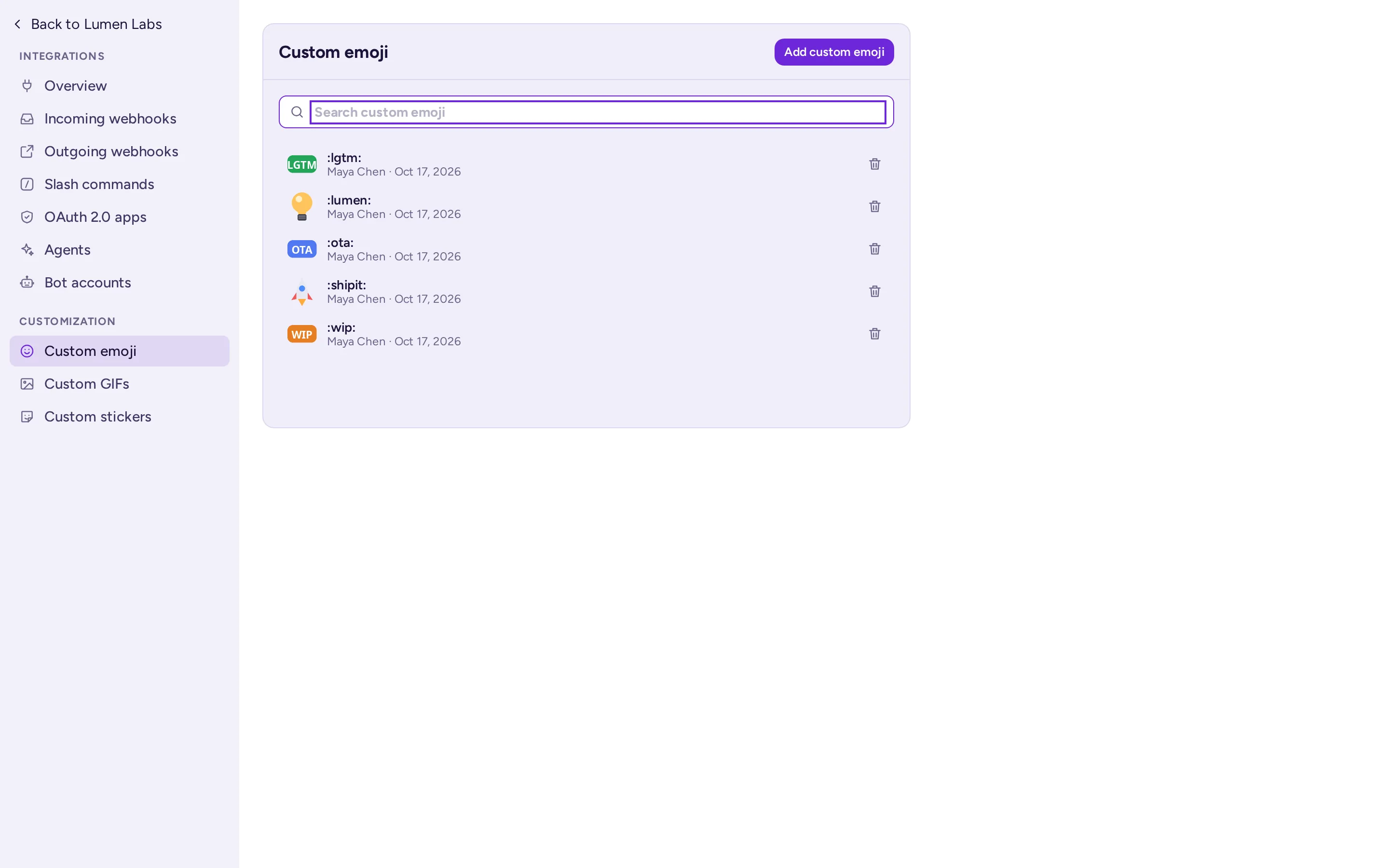
- تنتمي الرموز التعبيرية المخصصة إلى الخادم بأكمله، لا إلى مجتمع واحد: يمكن لجميع المستخدمين في الخادم استخدامها. اختر أسماءً لا تتعارض مع رموز مجتمعات أخرى.
- افتراضياً، يمكن لكل عضو إضافة رموز تعبيرية مخصصة؛ ولا يمكن للضيوف إضافة أي رمز أو حذفه. يمكن للأشخاص حذف رموزهم الخاصة؛ ولا يمكن لمديري النظام فقط حذف رموز الآخرين، لذا اطلب من أحدهم إزالة رمز غير مرغوب فيه. يمكن لمدير النظام تغيير ذلك في أذونات الخادم، أو إيقاف الرموز التعبيرية المخصصة عبر تفعيل الرموز التعبيرية المخصصة في وحدة التحكم بالنظام.
صور GIF، الملصقات والميمات
يتضمن منتقي الرموز التعبيرية تبويبات GIFs، الملصقات، والميمات عند تفعيل هذه التطبيقات.
- تأتي الصور المتحركة GIF والملصقات من خدمة GIF يختارها مدير النظام، مع تصنيف محتوى يحدده مدير النظام. عندما يسمح مدير النظام بذلك، يمكن للأشخاص إضافة صورهم المتحركة وملصقاتهم الخاصة. افتراضيًا، لا يمكن إلا لمديري النظام فعل ذلك، لكن يمكن لمدير النظام فتح هذه الإمكانية للجميع باستثناء الضيوف (من يمكنه إضافة صور GIF والملصقات). في تبويبات صور GIF والملصقات، يفتح + بجانب مربع البحث عرض الإضافة (إضافة صورة GIF، إضافة ملصق)، وتعرض زر الإدارة (إدارة صور GIF، إدارة الملصقات) ما أضافه الأشخاص، مع ذكر من أضافه ومتى. تعمل أيضًا صور GIF المخصصة والملصقات المخصصة في صفحات التكاملات. الصور المتحركة والملصقات المضافة متاحة للجميع على الخادم، ويمكن لمن أضافها، ومديري النظام، حذفها.
- الميمز: يختار أي شخص قالبًا في تبويب الميمز، ويكتب التسميات التوضيحية ثم ينشر الميم. يعمل أيضًا الأمر
/meme. افتراضيًا، يمكن للجميع باستثناء الضيوف إضافة قالب ميم باستخدام + بجانب مربع البحث في تبويب الميمز، ويعرض زر الإدارة القوالب المخصصة مع ذكر من أضافها ومتى. يمكن لمدير النظام تقييد هذه الإمكانية بمديري النظام فقط، أو اختيار لا أحد (إيقاف القوالب المخصصة): تبقى القوالب المضافة مسبقًا قابلة للاستخدام. القوالب مشتركة بين الخادم بأكمله، ولا يمكن حذفها إلا من قبل منشئها ومديري النظام.
في مجتمع عام، فكّر في طلب مسؤول النظامك بقتصر رفع GIFs وقوالب الميمات على المسؤولين فقط.
مكتبات السبورة البيضاء
يمكن لمسؤولي المجتمع إضافة مكتبات أشكال لجميع المستخدمين في المجتمع: في السبورة البيضاء، افتح قائمة اللوحة أو لوحة المكتبات واختر إدارة المكتبات. المكتبة هي ملف .excalidrawlib بحجم يصل إلى 5 ميغابايت.
خطافات الويب، أوامر الشرطة المائلة، والبوتات
تربط التكاملات فريقك بأدوات أخرى: نظام مراقبة ينشر التنبيهات، أو نموذج ينشر إجاباته، أو أمر يبحث عن شيء ما. لإعدادها، افتح قائمة الفريق، واختر إعدادات الفريق، ثم انقر على التكاملات في نهاية علامات التبويب. سترى أنواع التكاملات التي يُسمح لك بإدارتها:
| التكامل | وظيفته | من يمكنه إنشاؤه، افتراضيًا |
|---|---|---|
| خطافات الويب الواردة | ينشر خدمة أخرى رسائل في قناة عن طريق استدعاء عنوان URL سري. | مسؤولو المجتمع |
| خطافات ويب صادرة | تُرسل الرسائل التي تحتوي على كلمة محفزة في قناة إلى خدمة أخرى، والتي يمكنها الرد. أو إجراء رسالة: يرسل الأشخاص رسالة واحدة إلى الخدمة من قائمة الرسالة. | مسؤولو المجتمع |
| أوامر الشرطة المائلة | يستدعي أمر مثل /weather خدمة أخرى، والتي تجيب في القناة. | مسؤولو المجتمع |
| حسابات البوتات | حسابات للبرامج، التي تنشر باسمها الخاص مع وسم بوت. | مديرو النظام |
| تطبيقات OAuth 2.0 | تطبيقات تتيح للأشخاص تسجيل الدخول باستخدام حساباتهم في Antimatter. | مديرو النظام |
إجراءات الرسائل
خطاف ويب صادر (outgoing webhook) يكون المحفز عند من قائمة الرسالة لا يُطلق على الرسائل المنشورة. يصبح إجراءً في قائمة الرسائل، تحت إجراءات أخرى، في مجموعة التكاملات: عند اختياره، تُرسل تلك الرسالة الواحدة إلى الخدمة، والتي يمكنها الرد في القناة أو إلى الشخص على انفراد. امنحه عنوانًا (اسم الإجراء في القائمة) و، إذا أردت، أيقونة: عنوان URL لصورة أو صورة مرفوعة، تُعرض باللون الرمادي. اربطه بقناة عامة واحدة، أو اترك القناة فارغة لتقديمه في كل قناة عامة في المجتمع. عند أرشفة قناة، تُحذف الخطافات المرتبطة بها، لذا تحتفظ القناة المؤرشفة فقط بالإجراءات العامة للمجتمع. يرى الضيوف فقط الإجراءات المرتبطة بقناة هم أعضاء فيها.
دور مخصص مع صلاحية إدارة التكاملات يتيح لغيرك إدارة خطافات الويب وأوامر الشرطة المائلة أيضاً (انظر الأدوار والصلاحيات). تنتمي خطافات الويب وأوامر الشرطة المائلة إلى المجتمع الذي أُنشئت فيه.
يجب على مدير النظام تفعيل كل نوع من التكاملات في وحدة التحكم بالنظام › التكاملات › إدارة التكاملات. خطافات الويب الواردة والصادرة وأوامر الشرطة المائلة مفعّلة افتراضياً؛ أما إنشاء حسابات البوتات فهو معطّل. تعامل مع عنوان URL لخطاف الويب ورمز الأمر (token) على أنه كلمات مرور: أي شخص يملكها يمكنه النشر في مجتمعك.
لبناء تكامل، أو بوت، أو تطبيق، انظر البناء على Antimatter.
الروابط التلقائية
تحوّل الروابط التلقائية النصوص مثل أرقام المشكلات إلى روابط في كل رسالة في فريقك، دون الحاجة إلى تثبيت أي تطبيق. يقوم مسؤولو الفريق بإعدادها في إعدادات الفريق › الروابط التلقائية؛ راجع الروابط التلقائية.
دلائل التشغيل
دليل التشغيل هو قائمة تحقق لعملية تتكرر: معالجة حادث، استقبال زميل جديد، أو الاستعداد لإصدار. كل مرة تبدأ فيها العملية، تشغّل دليل التشغيل: يقوم Antimatter بإنشاء قناة أو استخدام قناة موجودة للتشغيل، حيث تُدار قائمة التحقق، ومالكها، وتحديثات حالتها.

افتح أدلة التشغيل من شريط التطبيق: يعرض اللوح الجانبي تشغيلات القناة وقوائم التحقق. يفتح الزر أعلى اللوح (تصفّح التشغيلات وأدلة التشغيل والمهام) عرض التصفّح، الذي يتضمن جميع التشغيلات وجميع أدلة التشغيل ومهامك، حيث يمكنك إنشاء دليل تشغيل (إنشاء دليل تشغيل) أو استيراد واحد. يوسّع محرر دليل التشغيل اللوح أثناء فتحه. تُستخدم مدخل أتمتة القناة… في قائمة القناة لضبط رسالة ترحيب وتصنيف للمبتدئين واقتراحات أدلة التشغيل بناءً على كلمات مفتاحية.
تنتمي أدلة التشغيل إلى مجتمع. افتراضياً، يمكن لأي شخص يستطيع إنشاء قنوات إنشاء أدلة تشغيل، وبالتالي يمكن لكل عضو عملياً. يمكن أن يكون دليل التشغيل عاماً للمجتمع أو خاصاً بأعضائه.
بعض أدلة التشغيل الجيدة لمجتمع: استقبال مشرف جديد، معالجة بلاغ، الاستعداد لحدث. ومنظمة: الاستجابة للأحداث، وصول موظف ومغادرته.