 Antimatter
ניהול קהילה
מדריך זה מיועד לאנשים המפעילים קהילה ב-Antimatter: למנהליה ולמודרטורים שלה. הוא מסביר כיצד להגדיר את הקהילה, לארגן את הערוצים בה, להעניק תפקידים, לקבל את פני חדשים ולשמור על אווירה נעימה.
מהי קהילה
קהילה היא מרחב על שרת Antimatter בעל ערוצים, חברים, תפקידים וכללים משלה. לכל קהילה יש אייקון בסרגל הקהילות, העמודה הקיצונית משמאל בחלון. שרת אחד יכול להכיל מספר קהילות, ואדם אחד יכול להשתייך לכמה מהן. הודעות ישירות אינן חלק מכל קהילה: הן נשארות איתך בכל מקום על השרת.
בקונסולת המערכת ובחלק מהדיאלוגים הישנים יותר, קהילה עדיין נקראת "צוות". שני המונחים משמשים את אותו דבר. ב-Antimatter, "צוותים" הם משהו אחר: קבוצות של אנשים בתוך קהילה, עם תגית ומוביל (ראו צוותים בתוך קהילה).
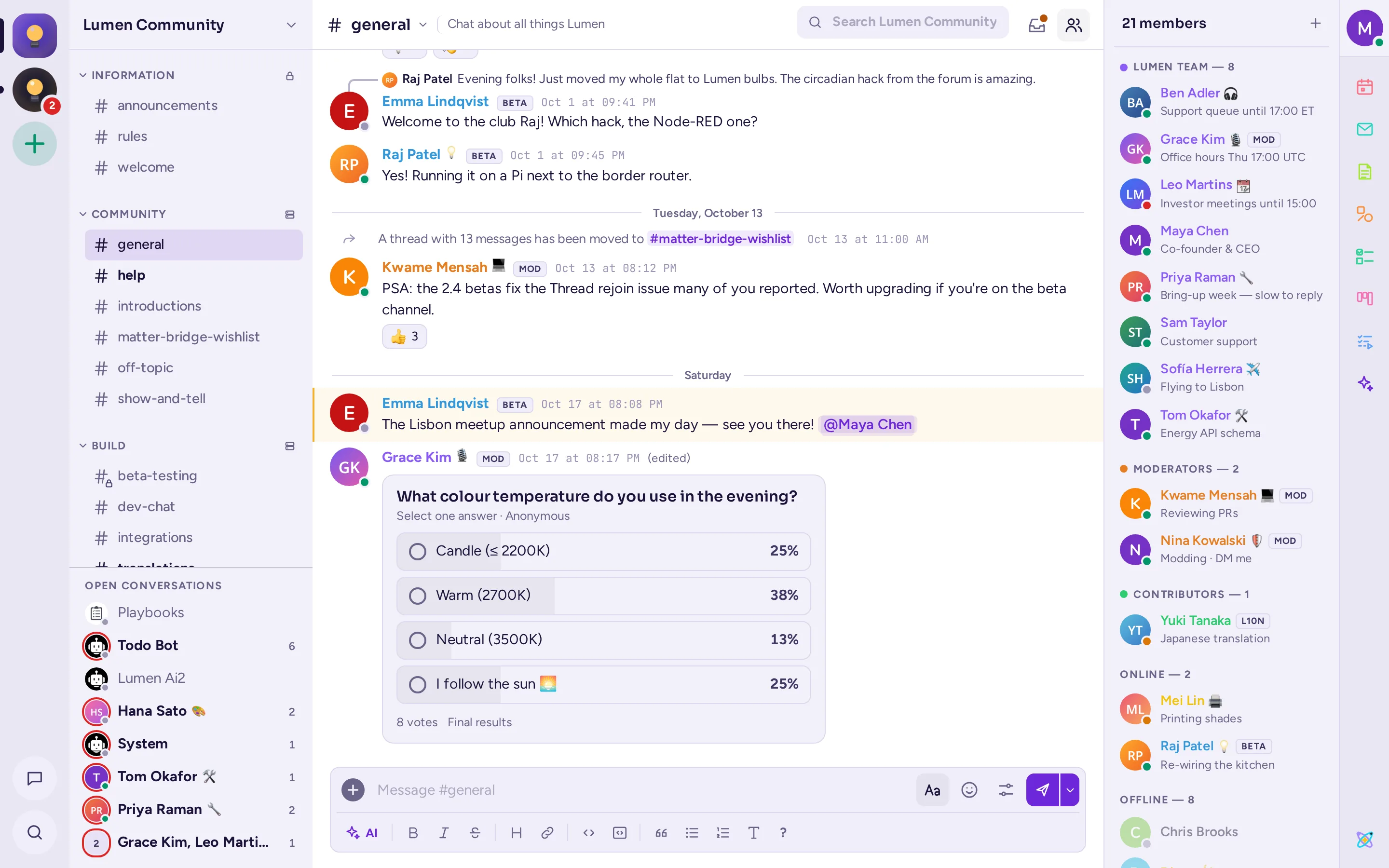
שני סוגי קהילות
Antimatter משמש בשני אופנים שונים לחלוטין. מדריך זה מכסה את שניהם ומציין איפה ההמלצות שונות. לכל קהילה יש סוג, קהילה או מקום עבודה, שהמנהלים בוחרים בהגדרותיה: הוא קובע, למשל,谁能 להעביר ערוצים לארכיון (ראו סוג הקהילה).
| מרחב עבודה של חברה או ארגון | קהילה ציבורית או תחביב | |
|---|---|---|
| מי נמצא בה | עמיתים, ולעיתים אורחים מארגונים שותפים. | כל מי שמגיע אליה, לעיתים קרובות זרים זה לזה. |
| כיצד אנשים מצטרפים | הזמנות, או תחום דוא"ל כמו זה של החברה. | קהילה פתוחה שכל אדם על השרת יכול להצטרף אליה, או קישור הזמנה משותף. |
| ערוצים | מספר רב של ערוצים לכל צוות או פרויקט; אנשים מצטרפים לאלה של העבודה שלהם. | מספר קטן יותר של ערוצים, עם כולם בכל אחד מהם. |
| מה מעסיק את המנהלים | שליטה, אורחים, שמירת הודעות, עמידה בתקנים. | מודרציה, תפקידים, קליטת חדשים. |
| לאן לקרוא עוד | ניהול Antimatter לארגון | מודרציה |
מי עושה מה
ב-Antimatter יש כמה תפקידים מובנים, וכל קהילה יכולה להוסיף תפקידים משלה מעליהם.
- מנהל מערכת: מנהל את כל השרת. מנהלי מערכת יכולים לבצע כל פעולה בכל צוות, והם האנשים היחידים שיכולים להשתמש בקונסולת המערכת, דפי הניהול של השרת. אם אינך מנהל מערכת, תזדקק לאחד עבור חלק מהמשימות; מדריך זה מצין מתי.
- מנהל צוות: מנהל צוות אחד. מנהלי צוות משנים את הגדרות הצוות, ממנים אנשים אחרים כמנהלי צוות, יוצרים תפקידים ומנהלים כל אדם מלבד מנהלים אחרים. כרטיס הפרופיל שלהם מציג תגית מנהל צוות. מי שיוצר צוות הופך למנהל הראשון שלו.
- חבר: כל האנשים האחרים בצוות. כברירת מחדל, חברים יכולים ליצור ערוצים, להזמין אנשים, ולשנות שם ולנהל את החברים בערוצים שבהם הם נמצאים. בסביבת עבודה, הם יכולים גם להעביר לארכיון את הערוצים שיוצרו.
- אורח: אדם מבחוץ, מוגבל לערוצים שבהם הוא מוזמן. אורחים קיימים רק אם מנהל מערכת הפעיל חשבונות אורחים.
- מנהל ערוץ: חבר עם הרשאות נוספות בערוץ אחד. כרטיס הפרופיל שלו מציג תגית מנהל ערוץ.
אין תפקיד "מודר" מובנה. מודרים הם תפקיד מותאם אישית שיוצרים, תוך בחירה בדיוק במה שהם יכולים לעשות: מחיקת הודעות, הגבלת זמן, הסרה, ניהול ערוצים. תבניות הניווט של הצוות יוצרות עבורך תפקיד "מודרים". ראו תפקידים והרשאות.
יצירת צוות
- בסרגל הצוות, בחרו בכפתור + (הוספת צוות), ואז יצירת צוות.
- הזינו שם. ניתן לשנותו מאוחר יותר.
- בדקו את כתובת: היא מלאה מהשם, והופכת לחלק מהקישורים של הצוות. לא ניתן לשנותה מאוחר יותר.
- השאירו כל אחד בשרת יכול להצטרף פעיל עבור צוות פתוח, או כבו אותו כך שאנשים יצטרפו בהזמנה בלבד.
- בחרו יצירת צוות.
אתם נוחתים ב-General, הערוץ הראשון של הצוות, ואתם מנהליו. Antimatter מציעה אז להגדיר את הצוות מתבנית; ראו ניווט צוות.
אם אינך רואה יצירת צוות, מנהל המערכת לא העניק לך את ההרשאה ליצור צוותים (יצירת צוותים בהרשאות של קונסולת המערכת).
תפריט הצוות
רוב מה שמתואר במדריך הזה מתחיל מתפריט הצוות. פתחו אותו על ידי לחיצה על שם הצוות בראש רשימת הערוצים, או על ידי לחיצה ימנית על סמל הצוות בסרגל הצד. מה שתראו בתפריט תלוי בהרשאות שלכם:
- הזמנת אנשים, הגדרות צוות וניהול חברים (חברים רואים צפייה בחברים).
- הגדרת צוות: תפקידים…, התאמה אישית…, פריסת צוות…, מאפייני חברים… וחיבורי מודלים…. כל אחד פותח את הלשונית המתאימה בהגדרות הצוות.
- קבוצות משתמשים…, יצירת ערוץ ויצירת קטגוריה.
- בחירות אישיות: סימון כנקרא, השתקת הצוות, הצגת ערוצים לא נקראים בלבד, הסתרת ערוצים מושתקים, הגדרות התראות ויציאה מהצוות.
רשימת בדיקה לצוות חדש
- תנו לו תיאור וסמל, והחליטו谁能 יכול להצטרף: הגדרות צוות.
- החליטו האם כל אחד נמצא בכל ערוץ, והגדירו את הקטגוריות והערוצים: ערוצים.
- צרו את התפקידים שאתם צריכים, לפחות מנהלים: תפקידים והרשאות.
- כתבו תהליך התאמה אישית והזמינו אנשים: חברים והתאמה אישית.
- הסכם כיצד תבצעו ניטור: ניטור.
- הוסיפו אמוג'י מותאמים, קישורים אוטומטיים ואינטגרציות: אפליקציות ואינטגרציות.
לשימוש יומיומי ב-Antimatter (הודעות, שרשורים, שיחות, התראות), ראו שימוש ב-Antimatter. להתקנה והגדרת השרת, ראו הפעלת שרת.