 Antimatter
Prowadzenie społeczności
Ten przewodnik jest przeznaczony dla osób zarządzających społecznością w Antimatter: administratorów i moderatorów. Wyjaśnia, jak skonfigurować społeczność, zorganizować jej kanały, nadać użytkownikom role, powitać nowych członków i utrzymać przyjazną atmosferę.
Czym jest społeczność
Społeczność to przestrzeń na serwerze Antimatter z własnymi kanałami, członkami, rolami i zasadami. Każda społeczność ma ikonę w pasku społeczności, czyli w lewej kolumnie okna. Jeden serwer może hostować wiele społeczności, a jedna osoba może należeć do kilku z nich. Wiadomości bezpośrednie nie są częścią żadnej społeczności: towarzyszą Ci wszędzie na serwerze.
W Konsoli systemu oraz w niektórych starszych oknach dialogowych społeczność jest nadal nazywana „zespołem”. Oba słowa oznaczają to samo. W Antimatter „zespoły” to coś innego: grupy osób wewnątrz społeczności, z tagiem i liderem (patrz Zespoły wewnątrz społeczności).
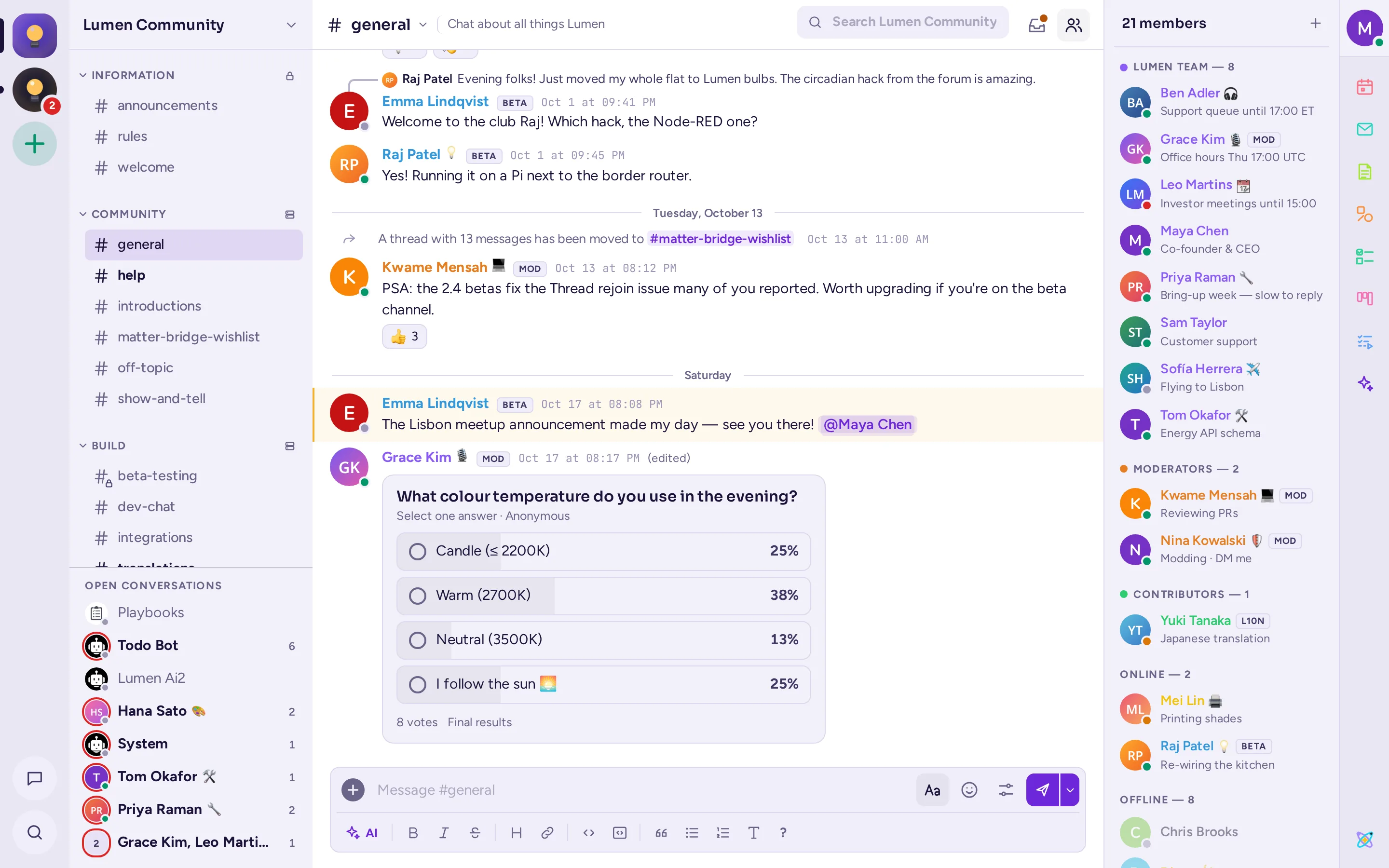
Dwa rodzaje społeczności
Antimatter jest używany w dwóch dość różnych sposobach. Ten przewodnik obejmuje oba i wskazuje, w których przypadkach zalecenia się różnią. Każdy zespół ma typ, Społeczność lub Miejsce pracy, który jego administratorzy wybierają w ustawieniach: decyduje on np. o tym, kto może archiwizować kanały (patrz Typ zespołu).
| Przestrzeń robocza firmy lub organizacji | Społeczność publiczna lub hobbystyczna | |
|---|---|---|
| Kto w niej jest | Koledzy z pracy, a czasem goście z organizacji partnerskich. | Każdy, kto ją znajdzie, często osoby sobie obce. |
| Jak ludzie dołączają | Zaproszenia lub domena e-mail, np. firmowa. | Otwarta społeczność, do której może dołączyć każdy na serwerze, lub wspólny link zaproszenia. |
| Kanały | Wiele kanałów na zespół lub projekt; ludzie dołączają do tych związanych z ich pracą. | Mniej kanałów, z udziałem wszystkich w każdym z nich. |
| Co interesuje administratorów | Kontrola, goście, przechowywanie wiadomości, zgodność z przepisami. | Moderacja, role, wdrażanie nowych członków. |
| Gdzie czytać więcej | Zarządzanie Antimatter dla organizacji | Moderacja |
Kto co robi
Antimatter ma kilka wbudowanych ról, a każda społeczność może dodać własne role na ich podstawie.
- Administrator systemu: zarządza całym serwerem. Administratorzy systemu mogą wykonywać wszystkie operacje w każdej społeczności i są jedynymi osobami, które mogą korzystać z Konsoli systemu, czyli stron administracyjnych serwera. Jeśli nie jesteś jednym z nich, niektóre zadania będą wymagały pomocy administratora; ten przewodnik wskazuje, kiedy.
- Administrator zespołu: prowadzi jeden zespół. Administratorzy zespołu zmieniają jego ustawienia, nadają innym użytkownikom uprawnienia administratora zespołu, tworzą role i moderują wszystkich poza innymi administratorami. Ich karta profilu zawiera etykietę Administrator zespołu. Osoba, która tworzy zespół, staje się jego pierwszym administratorem.
- Członek: wszyscy pozostali w zespole. Domyślnie członkowie mogą tworzyć kanały, zapraszać osoby oraz zmieniać nazwy i zarządzać członkami kanałów, w których uczestniczą. W miejscu pracy mogą również archiwizować kanały, które utworzyli.
- Gość: osoba z zewnątrz, ograniczona do kanałów, do których została zaproszona. Konta gości istnieją tylko wtedy, gdy administrator systemu włączył konta gości.
- Administrator kanału: członek z dodatkowymi uprawnieniami w jednym kanale. Na jego karcie profilu widnieje chip Administrator kanału.
Nie istnieje wbudowana rola „moderator”. Moderatorzy to rola niestandardowa, którą tworzysz, wybierając dokładnie, co mogą robić: usuwać wiadomości, czasowo blokować użytkowników, usuwać ich, zarządzać kanałami. Presety układu społeczności tworzą dla Ciebie rolę „Moderatorzy”. Zobacz Role i uprawnienia.
Utwórz społeczność
- W pasku bocznym zespołów wybierz przycisk + (Dodaj zespół), a następnie Utwórz zespół.
- Wpisz Nazwę. Możesz ją zmienić później.
- Sprawdź Adres: jest wypełniany na podstawie nazwy i staje się częścią linków społeczności. Nie można go zmienić później.
- Zostaw włączone Każdy na serwerze może dołączyć dla otwartej społeczności lub wyłącz je, aby ludzie dołączali tylko na zaproszenie.
- Wybierz Utwórz zespół.
Lądujesz w kanale General, pierwszym kanale zespołu, i jesteś jego administratorem. Antimatter oferuje następnie skonfigurowanie zespołu z szablonu; patrz Układ zespołu.
Jeśli nie widzisz opcji Utwórz zespół, administrator systemu nie nadał Ci uprawnień do tworzenia zespołów (Utwórz zespoły w uprawnieniach Konsoli systemu).
Menu społeczności
Większość rzeczy opisanych w tym przewodniku zaczyna się od menu społeczności. Otwórz je, klikając nazwę społeczności u góry listy kanałów lub klikając prawym przyciskiem myszy ikonę społeczności na pasku. To, co w nim zobaczysz, zależy od Twoich uprawnień:
- Zaproś osoby, Ustawienia zespołu oraz Zarządzaj użytkownikami (członkowie widzą Wyświetl użytkowników).
- Konfiguracja zespołu: Role…, Wdrażanie…, Układ zespołu…, Atrybuty członków… oraz Połączenia z modelami…. Każda z tych opcji otwiera odpowiednią zakładkę w ustawieniach zespołu.
- Grupy użytkowników…, Utwórz kanał oraz Utwórz kategorię.
- Osobiste opcje: oznacz jako przeczytane, wycisz zespół, pokaż tylko nieprzeczytane kanały, ukryj wyciszone kanały, ustawienia powiadomień oraz Opuść zespół.
Lista kontrolna dla nowej społeczności
- Dodaj opis i ikonę oraz zdecyduj, kto może dołączyć: Ustawienia społeczności.
- Zdecyduj, czy wszyscy są w każdym kanale, oraz skonfiguruj kategorie i kanały: Kanały.
- Utwórz potrzebne role, w tym co najmniej moderatorów: Role i uprawnienia.
- Napisz instruktaż dla nowych członków i zaproś ludzi: Członkowie i onboarding.
- Umów się, jak będziecie moderować: Moderacja.
- Dodaj niestandardowe emoji, autolinie i integracje: Aplikacje i integracje.
Aby dowiedzieć się o codziennym korzystaniu z Antimatter (wiadomości, wątki, rozmowy, powiadomienia), zobacz Korzystanie z Antimatter. Aby dowiedzieć się o instalacji i konfiguracji serwera, zobacz Uruchamianie serwera.